外觀
看完這篇,你可以在後台對話附上圖片,讓 AI 根據圖片和文字一起回答。
開始前
先新增對話並選擇 AI 代理,或打開既有對話。準備好要傳的圖片;支援格式與限制見下表。
在對話中附加圖片
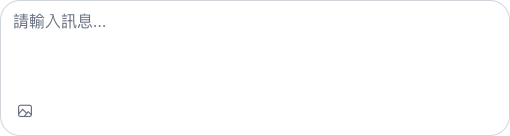
- 在訊息輸入框左下角按附加圖片選圖。也可以把圖片拖到聊天室,或在輸入框按 Ctrl+V 貼上剪貼簿中的圖片。
- 等縮圖上的上傳圖示消失。選圖後系統就開始上傳;縮圖右上角的叉號可以移除該張圖。
- 需要的話輸入要問的問題。也可以只傳圖片、不輸入文字。
- 確認圖片都已上傳完成,再送出訊息。送出的圖片會顯示在自己的訊息裡,點圖片可以放大查看。
下圖顯示對話輸入框左下角的附加圖片按鈕;選圖、拖曳和貼上都從這個輸入區加入同一則訊息。
圖片格式與限制
上傳前先確認下表;超過限制時,系統會在畫面顯示原因。
| 項目 | 規則 | 畫面或後端訊息 |
|---|---|---|
| 格式 | JPG、PNG、WebP、GIF | 只支援 JPG / PNG / WebP / GIF 圖片 |
| 單張檔案大小 | 最多 15 MB | 圖片不能超過 15MB |
| 一則訊息的張數 | 最多 4 張 | 一則訊息最多 4 張圖片 |
| 圖片仍在上傳 | 等縮圖完成上傳再送出 | 圖片還在上傳,請稍等 |
圖片儲存在非公開空間,聊天室會依登入者與對話檢查存取權限。後續輪次的 AI 對話會帶入最近兩張歷史圖片;更早的圖片仍會顯示在畫面,但如果需要 AI 再看一次,請重新附上。
常見問題
圖片上傳失敗
先確認網路連線,再移除顯示驚嘆號的縮圖並重新附圖。
圖片無法顯示
重新整理對話再試。如果只有某張舊圖無法顯示,請聯絡管理員確認該對話與圖片是否仍可存取。
圖片不存在或已經用在別的對話
這張圖片不能重複拿去另一則對話使用。從原始檔重新附圖,再送出訊息。