外觀
這篇用 OakMega 官網的一個產品頁,加上一份自製的示範產品型錄 PDF,從頭做一個產品問答 AI。完成後,AI 會在每個重點後面標出資料來自哪份文件、PDF 的第幾頁;資料裡沒有的事,它會直接說查不到,而不是自己編一個答案。
開始前
你需要能新增知識庫資料夾與文件、建立 Skill Agent 的工作區權限,以及一筆可供 agent 使用的 AI 引擎。本例使用的資料:
- 網頁:OakMega 官網的推播互動頁
https://oakmega.com/broadcast,用來回答「標籤」相關問題。 - PDF:「OakMega產品型錄-教學示範.pdf」,三頁,內容整理自 OakMega 官網公開的表單、會員旅程、行為追蹤頁面,是為這篇教學製作的示範檔。你可以換成自家的型錄。
先分清楚這個例子會碰到的四個設定,之後 AI 答不好時才知道該回頭改哪裡。
| 項目 | 在哪裡設定 | 在這個例子裡的作用 |
|---|---|---|
| 資料夾 | 知識庫 | 建立「產品問答示範」,同時放官網頁和型錄 PDF |
| 文件 | 資料夾裡的新增文件 | 用匯入網站抓官網頁、用上傳檔案放 PDF,等狀態變成可檢索 |
| AI 代理 | AI 代理的基本設定與知識與工具 | 建立「產品問答助理(示範)」,系統提示詞要求附來源;資料源選這個資料夾並寫說明 |
| 對話 | 對話 | 選這顆 agent 提問,看回答裡的出處與下方的參考 |
建立資料夾
- 打開知識庫,按左側的新增資料夾。
- 輸入資料夾名稱,例如「產品問答示範」,按確定。
- 在左側清單點這個資料夾,進入它的文件列表。
一個問答 AI 要查的資料最好放在同一個資料夾。之後 agent 掛的是整個資料夾,後來補進去的文件也會自動納入,不用逐份重掛。
下面的動畫示範新增「產品問答示範」資料夾,再點進去看到空白的文件列表。
匯入官網產品頁
- 在資料夾裡按新增文件,選匯入網站。
- 在網址貼上
https://oakmega.com/broadcast,按匯入。這一步只抓內容,還沒有建立文件;本次實測大約等了十秒。 - 檢查自動帶入的文件標題、參考連結與內容。
- 把內容裡跟產品無關的文字刪掉,再按儲存。
第 4 步不能省。下圖是剛匯入的畫面:文件標題是「推播互動 Broadcast|OakMega Social CRM」,參考連結是原網址,但內容一開頭是整個網站的導覽選單(「產品」「Social CRM」「客服中心」等)。實測抓回來的內容還包含頁尾的聯絡表單選項與網站地圖。
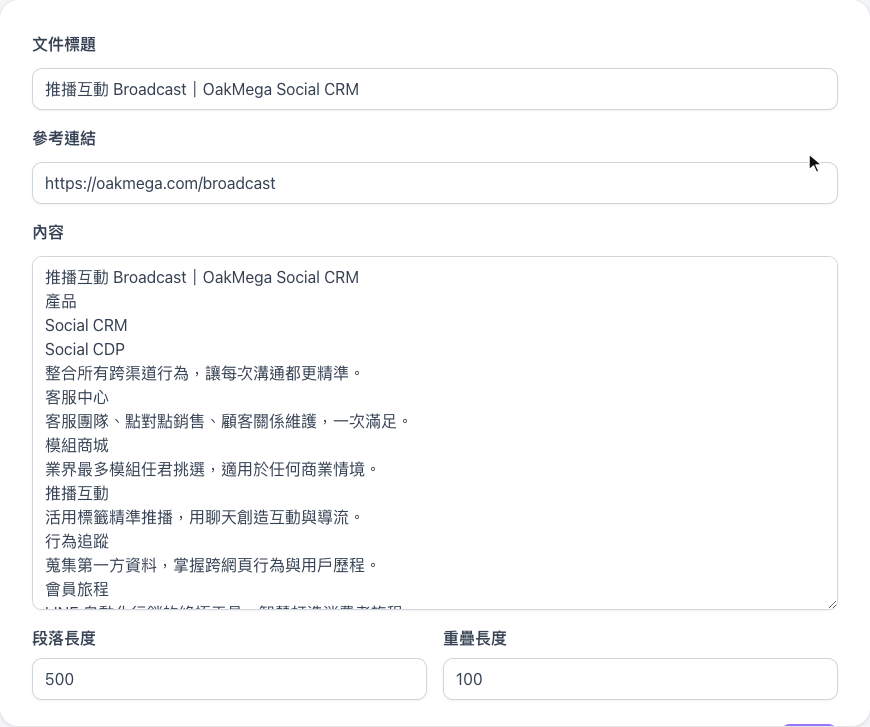
這些雜訊留著會有兩個問題。第一,導覽選單提到其他產品的一句介紹,例如「APP:iOS、Android 全新應用程式」,AI 可能拿這種片段回答它其實沒有完整資料的問題。第二,雜訊會跟正文切在同一段,讓檢索撈到的段落混進無關文字。本例只保留從「推播互動」介紹到「多元訊息格式」的正文,儲存後切成 2 段。
參考連結保持原網址。AI 引用這份文件時,參考清單上的連結會開到這個網址,讀者可以自己回原網頁核對。
上傳產品型錄 PDF
- 在同一個資料夾按新增文件,選上傳檔案。
- 按點擊上傳選擇 PDF,或把檔案拖進虛線框,再按匯入。
- 確認文件標題(預設是檔名),段落長度、重疊長度用預設的 500 與 100。
- 按儲存。
下面的動畫示範選好「OakMega產品型錄-教學示範.pdf」後按匯入,畫面換成標題與段落設定,預覽區顯示 PDF 會逐頁讀取並記下頁碼的說明,不會顯示 PDF 的文字。
文件標題會出現在 AI 的出處標示與參考清單上,所以要取一個讀者看得懂的名稱。PDF 會逐頁解析,每一段都帶著頁碼,這是後面 AI 能寫出「第 1 頁」的原因。各種格式的差異見上傳檔案:格式、段落長度、圖片辨識。
等狀態變成可檢索,再試問一句
兩份文件存好後,回到資料夾的文件列表看狀態欄。剛存好時會顯示學習中,例如「學習中 0/4」;全部完成後變成可檢索。AI 只查得到可檢索的內容,還沒完成就去對話測試,可能會誤以為設定有錯。
下圖是兩份文件都完成的樣子:型錄 PDF 切成 4 段,官網頁切成 2 段。

接著在列表上方的「試問一句,看 AI 會撈到哪些內容」輸入一個你預期答得出來的問題,按試問。這是在掛到 agent 之前,先確認資料本身找得到。
下圖是輸入「表單支援哪些合規標準?」的結果:第 1 名來自型錄 PDF 第 1 頁的「合規與資料安全」段落,分數 64.8%,標籤是語意+關鍵字,代表語意比對和字面比對都找到它。上方的「其中 6 筆分數達標(≥ 35%),會被 AI 採用;其餘僅供參考。」說明這次有幾段會送給 AI。
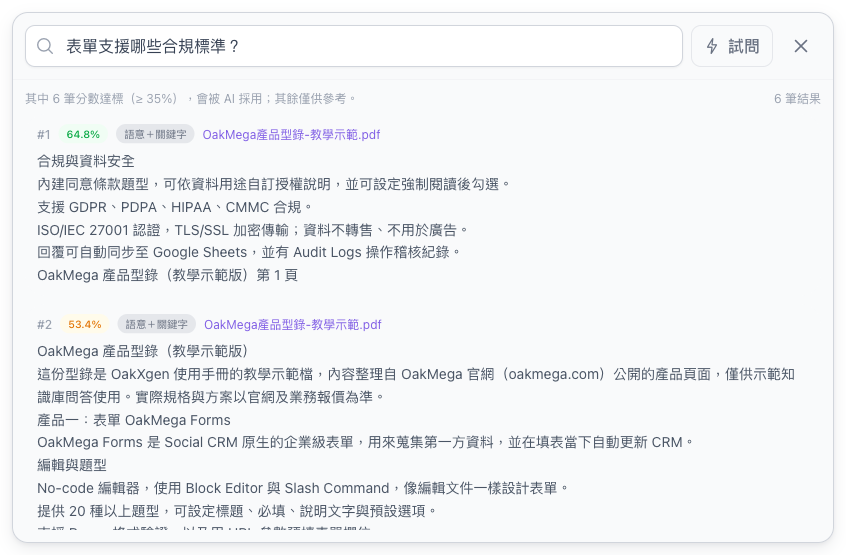
也試一題資料裡沒有的問題。本次用「一個月的訂閱費用是多少?」測試,6 段裡仍有 5 段達到 35% 的門檻,分數落在 35%~41%,而且都只標語意。資料量少的時候,每一段都可能「勉強相關」而被送進 AI。所以「查不到就說查不到」不能只靠檢索門檻,還要在系統提示詞裡寫清楚,見下一節。
建立產品問答 agent,要求附來源
- 在 AI 代理按新增代理,選 Skill Agent。
- AI Agent 名稱填「產品問答助理(示範)」。
- 在系統提示詞寫明回答規則(本例全文如下)。
- 選擇工作區可用的 AI 引擎;顯示參考資料保持啟用。
本例的系統提示詞:
text
你是 OakMega 的產品問答助理,負責回答客戶對 OakMega 產品功能的問題。

回答規則:
1. 每一題都先查「可用資料源」裡的產品資料,只根據查到的內容回答,不要用你自己原本知道的資訊補充。
2. 每個重點後面用括號標出來源文件名稱;來源是 PDF 時一併寫出頁碼,例如(OakMega產品型錄-教學示範.pdf,第 1 頁)。
3. 查到的內容沒有直接回答問題時,就說「目前的產品資料裡查不到這個資訊」,並建議客戶聯絡業務窗口確認;不要猜測,也不要用相近的內容拼湊答案。
4. 價格、方案費用、合約條件等,只要資料裡沒有寫,一律視為查不到。
5. 用繁體中文回答,先給結論再列重點。
第 3、4 條是給「查不到」一個明確的出口。上一節的檢索測試已經看到,問價格時仍有幾段產品介紹被送給 AI;沒有這兩條,AI 容易拿這些段落湊出一個看似合理的答案。第 2 條要求每個重點附出處,讓讀者可以逐句核對,也讓 AI 回答時必須對應到一份具體文件。
把資料夾設成資料源
- 在同一個 agent 切到知識與工具,按新增資料源。
- 類型選資料夾,在選擇資料夾選「產品問答示範」。
- 在說明寫這個資料夾裝了什麼、什麼問題該查它。本例填「OakMega 產品資料:官網推播互動頁與產品型錄 PDF(表單、會員旅程、行為追蹤)。回答產品功能與規格問題時查這裡。」
- 按視窗中的新增資料源。
- 關閉允許自由連外,再按頁面右上角的儲存。
下面的動畫示範開啟新增資料源視窗、選資料夾類型並選取「產品問答示範」;接著再填說明並加入。
下圖是加入後的知識與工具分頁:資料源列出「產品問答示範」與它的說明,最下方的允許自由連外已關閉。
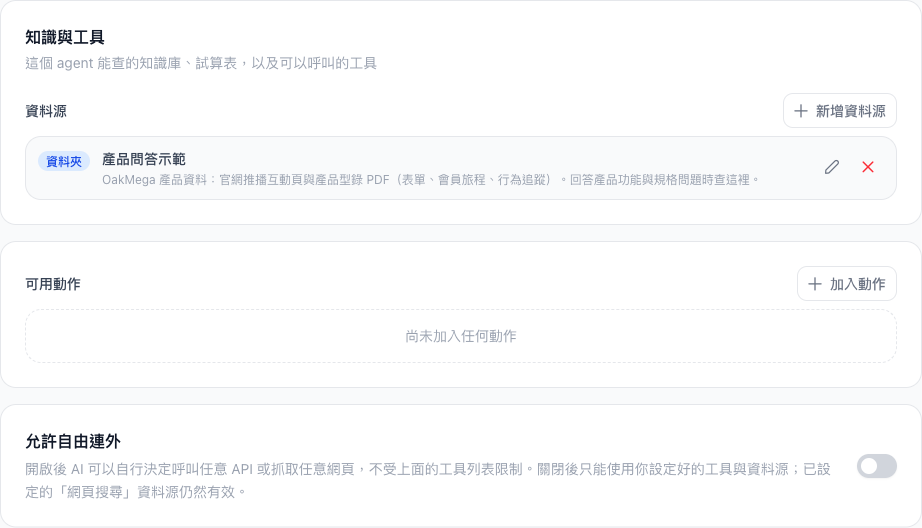
允許自由連外在這次新建 agent 時預設是開啟的。開著的話,AI 可以自己決定去抓任意網頁,例如直接上網找價格頁,這樣「知識庫沒有的內容」就測不出來,答案的出處也不再只限於你整理過的資料。產品問答只想讓 AI 依自家資料回答時,把它關掉。
在對話中實測三種問題
- 打開對話,按新增對話,在請選擇 AI Agent選「產品問答助理(示範)」。
- 依序問三題:答案在官網頁的、答案在 PDF 的、知識庫裡沒有的。
- 每題都看三個地方:回覆上方的工具紀錄(這次查了什麼)、回答裡的括號出處、回覆下方的參考。
下面的動畫示範選好 agent 後送出第一題;AI 會先查知識庫,查完才開始回答。
三題的實測結果如下(2026 年 10 月 4 日,同一段對話):
| 問題 | 答案應該在哪 | 實際回答 | 要核對的界線 |
|---|---|---|---|
| 時效標籤和強度標籤有什麼不同? | 官網推播互動頁 | 分兩點說明,每點標出(推播互動 Broadcast|OakMega Social CRM) | 回原網頁核對兩個標籤的定義;參考也列了 PDF,但答案沒有用到它 |
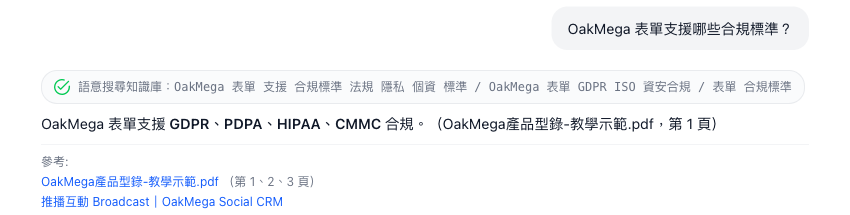
| OakMega 表單支援哪些合規標準? | 型錄 PDF 第 1 頁 | GDPR、PDPA、HIPAA、CMMC,標出(OakMega產品型錄-教學示範.pdf,第 1 頁) | 打開 PDF 第 1 頁核對清單沒有漏項 |
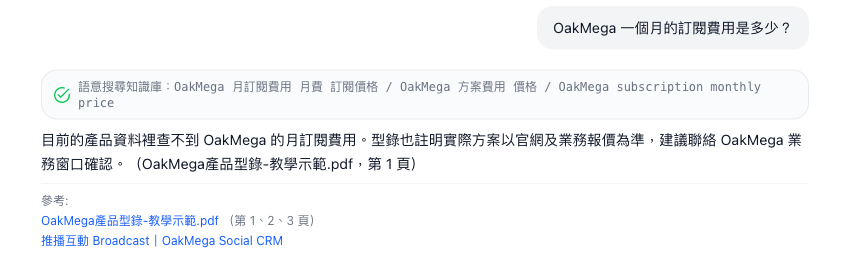
| OakMega 一個月的訂閱費用是多少? | 知識庫沒有 | 「目前的產品資料裡查不到 OakMega 的月訂閱費用」,並建議聯絡業務窗口 | 沒有編出金額;參考仍列出兩份文件,不代表答案出自它們 |
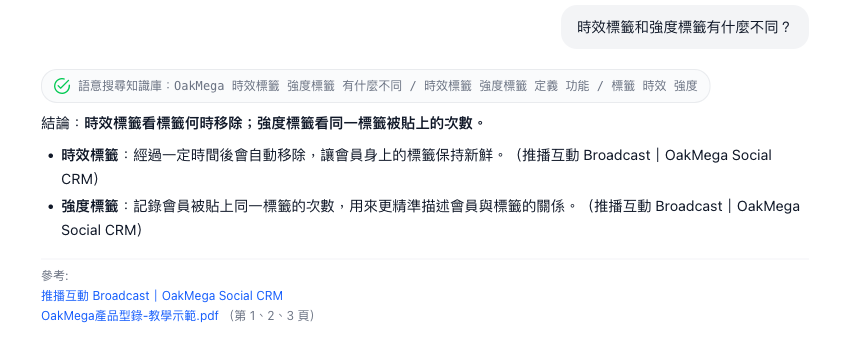
下圖是第一題的回覆:上方的綠色勾選紀錄顯示 AI 用三種說法搜尋知識庫,回答的兩個重點都標出網頁來源。
下圖是第二題的回覆,答案直接標出型錄 PDF 第 1 頁,跟前面檢索測試排第 1 名的段落一致。
下圖是第三題的回覆。AI 依系統提示詞說查不到,並引用型錄第 1 頁「實際規格與方案以官網及業務報價為準」這句提醒,沒有自己推估價格。
AI 怎麼找到資料、決定能不能回答
文件先切塊,再分別檢索。 存檔時每份文件依段落長度切成段落,PDF 每段帶著頁碼。AI 查知識庫時,系統同時做語意比對與兩字一組的字面比對,把兩邊的排名合併後,取最前面的 8 段、相似度至少 35% 的段落交給 AI。AI 也可能一次用最多三種說法搜尋,第一題的工具紀錄就是三種說法。檢索測試走的是同一條檢索流程,所以測試看到的排序就是 agent 實際拿到的排序。
資料源的說明會寫進 AI 看到的提示。 系統會在你的系統提示詞後面加上一段「可用資料源」清單,每個資料源的說明就寫在那一行。只有一個資料夾時影響不大;agent 同時掛了產品資料、退換貨政策、試算表時,AI 靠這段文字判斷這一題該查哪一個。寫「裝了什麼、回答什麼問題時查」比只寫資料夾名稱有用。
參考清單列的是「這輪搜尋撈到的文件」,不是「答案用到的文件」。 系統把每次搜尋命中的文件都加進參考,同一份檔案的頁碼會累加。所以第三題雖然回答查不到,參考仍列出兩份文件;第一題只用了網頁,PDF 也出現在清單上。核對答案時,要看回答裡標的出處,再用參考打開原文確認。
要求附出處為什麼能降低亂編。 規定每個重點都要對應一份文件、一個頁碼,AI 就得從查到的段落裡找根據;找不到可以標的出處,最直接的出口就是提示詞裡寫好的「查不到」。出處也讓錯誤容易被發現:標了第 1 頁的內容,打開第 1 頁就能對。這不保證答案一定正確,AI 仍可能誤讀或漏掉條件,上線前要用真實問題逐題核對。核對方法見怎麼從一則回覆確認 AI 真的查到了什麼。
常見問題
請輸入網址
匯入網站的網址留空時會出現這句。貼上要匯入的網頁網址再按匯入。
匯入失敗
網頁抓不下來。先確認網址能直接打開、不需要登入。仍然失敗的話,把有權使用的正文整理好,改用撰寫文件建立,見用哪種方式把文件放進知識庫。
這個資料夾找不到相關內容,建議補充文件或換個問法。
檢索測試完全沒有撈到段落時會出現這句,標題是「沒有檢索到內容」。先確認文件狀態都是可檢索;仍然沒有結果,代表資料夾裡沒有相關內容,要補文件,或換成文件裡實際使用的詞再試。
請選擇資料夾
新增資料源選了資料夾類型、卻還沒選資料夾就按新增資料源時會出現這句。用選擇資料夾選好再加入。
AI 回答了資料裡沒有的內容
依序檢查三件事:系統提示詞有沒有寫「只根據查到的內容回答」與查不到時該怎麼說;允許自由連外是否已關閉;匯入的網頁有沒有留下導覽列、頁尾等雜訊,被 AI 當成依據。改完後用同一題重新測一次。