外觀
看完這篇,你可以用 AI 助手提出修改、看懂確認卡上的改動,並判斷哪些事情要請它做、哪些要自己到設定頁改。
開始前
- AI 助手出現在每個工作區頁面的右上角(操作手冊按鈕左邊);選擇工作區、個人資料這類不屬於某個工作區的頁面沒有它。
- 要能打開它,需要檢視 Agent權限。系統範本的五種角色都有,見角色與權限。
- 它能幫你做的事以你自己的權限為限:只有檢視權限的人,它只能讀設定、不能提出修改;要建立 agent 需要建立 Agent,要修改 agent 或場景需要編輯 Agent。
- 組織要先設定預設的 AI 引擎,否則會看到這個組織還沒有預設 AI 引擎,見AI 引擎。
打開 AI 助手
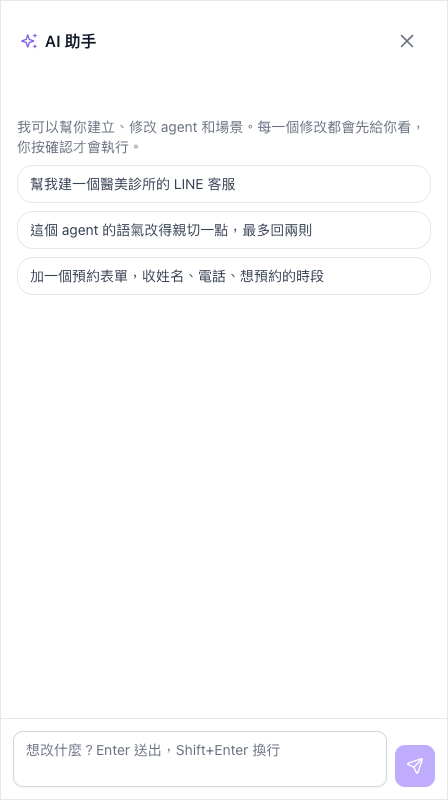
點右上角的AI 助手,畫面右側會滑出面板。面板不會擋住頁面,打開時仍然可以捲動、點選後面的設定頁。第一次打開時,面板顯示一段說明「我可以幫你建立、修改 agent 和場景。每一個修改都會先給你看,你按確認才會執行。」下面有三個範例,點一下就會直接送出:
- 幫我建一個醫美診所的 LINE 客服
- 這個 agent 的語氣改得親切一點,最多回兩則
- 加一個預約表單,收姓名、電話、想預約的時段
下圖是剛打開、還沒有對話的 AI 助手面板:上方是標題與關閉鈕,中間是說明與三個範例,最下方是輸入框,提示文字是想改什麼?Enter 送出,Shift+Enter 換行,右邊是送出鈕。
請它修改設定
- 打開要修改的 agent 編輯頁(例如示範:診所預約客服),再點右上角的AI 助手。在 agent 頁面上說「這個 agent」,它就知道你指的是畫面上這一個。
- 在輸入框寫你要改什麼,按 Enter(或右邊的送出鈕)送出。要換行用 Shift+Enter。
- 等它讀取設定。面板會先出現灰色的小標籤,例如讀取 agent 設定,代表它正在查目前的值;讀取不需要確認。
- 它決定要改什麼之後,會出現提案:修改 agent 這類標籤,接著跳出一張確認卡。
- 逐項核對確認卡上的改動,沒問題就按確認執行;不要的話按取消。
- 執行成功後,卡片顯示已執行與前往查看 →。如果你本來就在這個 agent 的編輯頁,頁面會自動重新載入,顯示改好的設定;在其他頁面就按**前往查看 →**過去看。
下面的動畫示範在示範:診所預約客服的編輯頁打開 AI 助手,輸入「把語氣改回輕鬆,一次最多回 3 則」並按 Enter 送出,面板開始讀取設定。
看懂確認卡
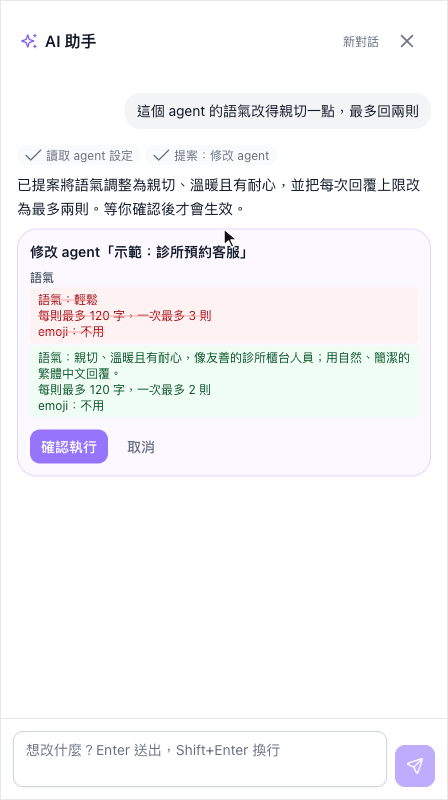
確認卡列出這次要改的每一個欄位:紅底加刪除線的是目前的值,綠底的是改完的值;新建立的東西沒有舊值,只有綠底。下圖是點範例「這個 agent 的語氣改得親切一點,最多回兩則」後出現的確認卡:標題是修改 agent「示範:診所預約客服」,語氣欄位從「語氣:輕鬆/每則最多 120 字,一次最多 3 則/emoji:不用」改成親切的自訂語氣、一次最多 2 則,下方是確認執行與取消兩個按鈕。
確認卡的標題告訴你這是哪一種修改:
| 確認卡標題 | 會做什麼 | 卡片上會列出的欄位 |
|---|---|---|
| 建立 skill agent「名稱」/建立 channel agent「名稱」 | 新增一個 agent,使用組織的預設 AI 引擎 | 類型、名稱、提示詞;Skill 另有資料夾,Channel 另有語氣 |
| 修改 agent「名稱」 | 修改既有 agent | 有改到的名稱、提示詞、啟用、語氣、資料夾 |
| 在「agent」新增…場景「名稱」 | 在 Channel agent 新增問答、表單或固定回覆場景 | 觸發例句、設定 |
| 修改「agent」的場景「名稱」 | 修改既有場景 | 有改到的名稱、觸發例句、啟用、設定 |
| 刪除「agent」的場景「名稱」 | 刪除場景;卡片框線與確認按鈕是紅色 | 場景(刪除) |
下面的動畫示範按下確認執行:卡片變成已執行,旁邊出現前往查看 →,後面的 agent 編輯頁同時重新載入。
它能做什麼、不能做什麼
AI 助手不是另一套權限:讀取與修改都是用你的帳號、走跟你手動操作一樣的設定頁 API,所以它看不到、也改不了你自己沒權限的東西。
| 動作 | 需要確認嗎 | 需要的權限 |
|---|---|---|
| 查 agent 清單、讀取 agent 設定(含場景) | 不用,直接讀 | 檢視 Agent |
| 查知識庫資料夾 | 不用,直接讀 | 知識庫資料夾檢視 |
| 建立 Skill/Channel agent | 要按確認執行 | 建立 Agent |
| 修改 agent 的名稱、提示詞、啟用、語氣、Skill 的資料夾 | 要按確認執行 | 編輯 Agent |
| 新增、修改、刪除場景 | 要按確認執行 | 編輯 Agent |
下面這些事它不會做,會告訴你要去哪一頁自己操作:
| 不會做的事 | 去哪裡做 |
|---|---|
| 串接 LINE/SCRM 等通訊平台 | SCRM 串接 |
| 上傳檔案到知識庫 | 上傳檔案 |
| 修改成員權限 | 使用者管理 |
| 刪除 agent | AI 代理清單 |
運作原理
讀取直接做,寫入一律先提案。 它把要送出的修改先算好、存成提案,按確認執行時照存好的內容送出,不會在確認後又偷偷改內容。一輪對話最多只提一個修改;確認或取消之後,它才會接著提下一個。例如請它「建一個 agent 並加一個預約表單」,會先出建立 agent 的確認卡,確認後它自動接著提出新增場景的確認卡。按取消後,它會等你下一句話再繼續。
提案有時效,也會檢查設定有沒有被別人改過。 提案超過 30 分鐘就不能執行;提案之後這份設定又被改過(例如同事剛存過),也會拒絕執行,避免蓋掉別人的修改。
對話只留在這個瀏覽器分頁。 關掉面板、切到別的頁面,對話都還在;重新整理頁面、切換工作區,或按右上角的新對話,對話就清空。
| 項目 | 限制 |
|---|---|
| 單則訊息 | 最多 8000 字 |
| 一次帶給它的對話紀錄 | 最近 30 則 |
| 提案有效時間 | 30 分鐘 |
| 誰能確認 | 只有提出這個要求的人 |
會用到本月免費建置額度。 AI 助手的呼叫跟後台試聊、產生 prompt 一樣算在後台建置,先扣側邊欄左下額度圈顯示的本月免費建置額度,見AI 用量。
常見問題
這個組織還沒有預設 AI 引擎
AI 助手用的是組織的預設 AI 引擎。請管理員到設定的 AI 引擎頁設定預設引擎後再試。
提案已過期(超過 30 分鐘),請重新請助手提出
確認卡出現後超過 30 分鐘才按確認執行。在面板裡再說一次你的需求,讓它重新提一張確認卡。
提案之後這份設定又被改過了,照舊提案執行會蓋掉那次修改。請讓助手重新讀取後再提一次
從它提出修改到你按確認之間,這個 agent 或場景被存過(可能是你自己在設定頁按了儲存,或同事改過)。請它「重新讀取後再提一次」,新的確認卡會以最新的設定為準。
它說「這個 agent」找不到,或問你要改的是哪一個
在 AI 代理清單頁這類不是單一 agent 的頁面,它不知道「這個」指誰。打開那個 agent 的編輯頁再問,或直接在句子裡寫 agent 的名稱。
它說提案沒有送出,請你自己到編輯頁修改
代表它組出來的修改沒通過檢查(例如欄位不適用這種 agent),所以沒有產生確認卡,設定也沒有任何改動。可以換個說法、只講要改的那一個欄位再試一次;仍然不行就直接到 agent 編輯頁手動修改。
確認後清單裡沒看到新的 agent
建立成功後按卡片上的**前往查看 →**會直接打開新 agent 的編輯頁。如果你停在 AI 代理清單頁,清單不會自己多出這一筆,重新整理頁面就會出現。
延伸閱讀
- Channel 還是 Skill?:Channel 與 Skill 的差別,決定要請助手建哪一種。
- 說話方式:確認卡上「語氣」的每一項代表什麼。
- 三種場景類型:請助手新增場景前,先知道問答、表單、固定回覆的差別。
- AI 用量:AI 助手扣的本月免費建置額度在哪裡看。