外觀
這篇用一份虛構的咖啡豆門市價目表,示範把 Google Drive 資料夾接到 OakXgen,讓 AI 每次回答價格前都讀一次最新的檔案。完成後,你在 Google 試算表改了價格,不用回 OakXgen 做任何事,下一次提問 AI 就照新價格回答;你也能從對話裡的工具呼叫紀錄確認它真的讀過檔案。
開始前
你需要能管理工具庫與建立 Skill Agent 的工作區權限、一筆可用的AI 引擎,以及一個可以編輯共用設定的 Google 帳號。本例的資料都是虛構的:Drive 資料夾「示範:OakXgen 價目表」裡放一份 Google 試算表「示範:門市價目表」,列出六個咖啡豆品項的規格、售價與是否有貨。
先分清楚這個例子用到的設定在哪裡、各自負責什麼。價格只存在 Google 試算表裡,OakXgen 這端只記住「去哪個資料夾找」。
| 項目 | 在哪裡設定 | 在這個例子裡的作用 |
|---|---|---|
| 價目表 | Google 試算表 | 唯一的價格來源;改價格只改這裡 |
| 資料夾分享 | Google Drive 的共用(英文介面是 Share) | 讓 OakXgen 的服務帳號以檢視者身分讀得到這個資料夾 |
| 連線 | 工具庫 | 「示範:門市價目表 Drive」,記住資料夾連結與要開放的資料夾範圍 |
| 動作 | 建立 Drive 連線後自動產生 | 搜尋雲端硬碟、讀取雲端硬碟檔案、列出雲端硬碟資料夾 |
| AI 代理 | AI 代理的基本設定與知識與工具 | 「示範:門市價目助理」,系統提示詞要求先讀價目表再回答,並掛上三個動作 |
| 對話 | 對話 | 選「示範:門市價目助理」提問,查看工具呼叫紀錄與回答 |
準備價目表並分享資料夾
- 在 Google Drive 建立一個只放 AI 可以讀的資料的資料夾,本例是「示範:OakXgen 價目表」。
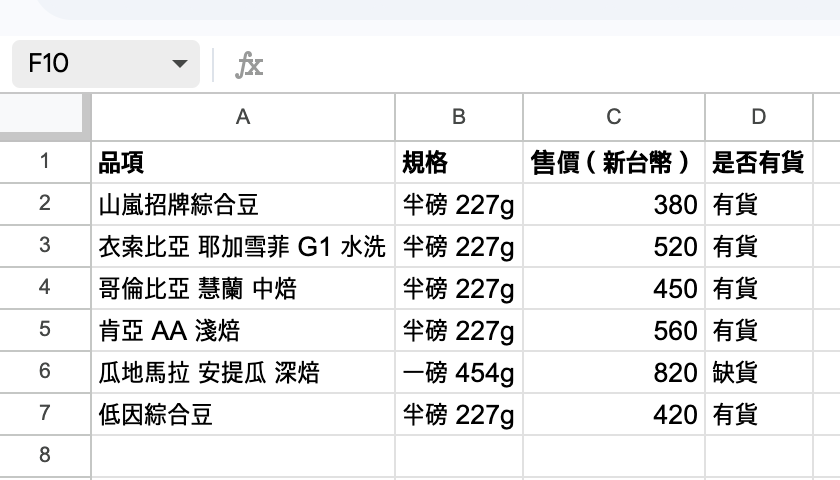
- 在資料夾裡建立 Google 試算表「示範:門市價目表」,第一列寫欄位名稱(品項、規格、售價、是否有貨),之後每列一個品項。
- 在 OakXgen 的工具庫按新增連線,選 Google Drive,在第一步:把資料夾分享給這個帳號按複製,取得服務帳號 email。
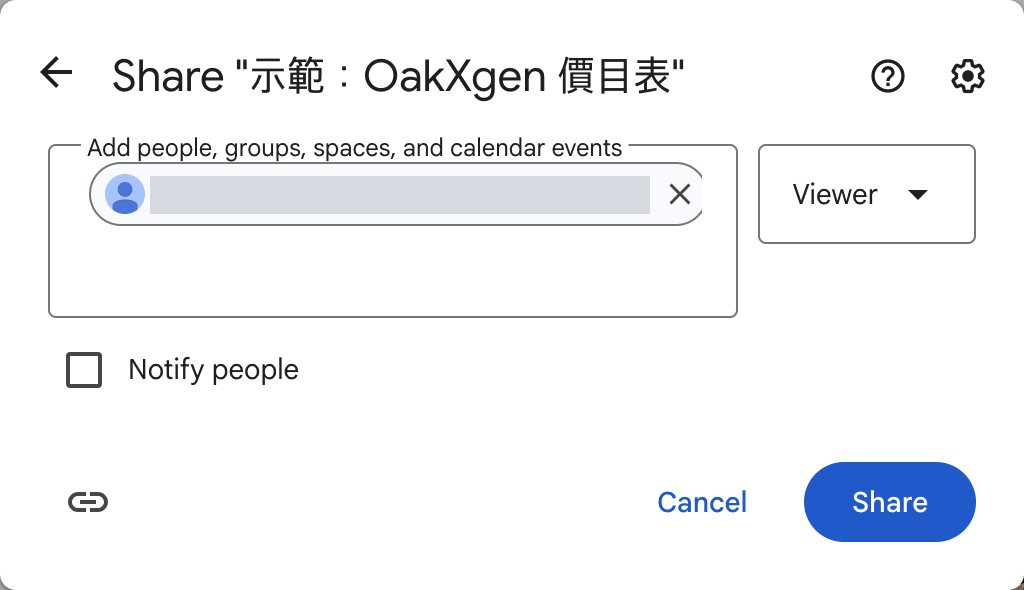
- 回到 Google Drive,對資料夾按右鍵選共用,貼上 email,權限選檢視者(英文介面是 Viewer),取消勾選通知(英文介面是 Notify people),再送出分享(英文介面是 Share)。
下圖是本例的價目表:A 到 D 欄分別是品項、規格、售價(新台幣)與是否有貨,第 3 列「衣索比亞 耶加雪菲 G1 水洗」目前標價 520 元。後面的實測會改的就是這一格。
分享的對象是資料夾,不是這份試算表。之後在同一個資料夾新增價目表、換季菜單,AI 都讀得到,不必一份一份分享。下圖是英文介面的分享視窗:已加入服務帳號(email 已遮蔽)、權限選 Viewer、Notify people 未勾選。服務帳號不會讀信,通知信沒有意義。
如果公司的 Google Workspace 限制對外分享,按下 Share 後可能會再跳一個確認視窗,見文末〈常見問題〉。分享步驟與錯誤訊息的完整說明在〈把 Google Drive 資料夾分享給服務帳號〉。
建立 Drive 連線並測試
- 回到剛才的新增連線畫面,連線名稱填「示範:門市價目表 Drive」。
- 描述寫清楚這個資料夾放了什麼、什麼問題該來查,例如「虛構咖啡豆門市的價目表。問到品項售價、規格、是否有貨時,先搜尋再讀取這份價目表。」
- 從瀏覽器網址列複製資料夾的網址,貼到資料夾連結。
- 切到資料夾範圍,按探索資料夾,確認要開放的資料夾已勾選。
- 按測試連線,看到成功提示後按儲存。
下面的動畫示範把資料夾網址貼進資料夾連結。整段網址直接貼上即可,不用自己截出資料夾 ID;上方服務帳號 email 在畫面中已遮蔽。
接著在資料夾範圍按探索資料夾。下面的動畫顯示探索後列出「示範:OakXgen 價目表」並已勾選,右側顯示「已掛上 1 / 1 個資料夾」。AI 只能搜尋勾選的資料夾和其中的子資料夾。
按測試連線後,右上角出現綠色提示「讀得到「示範:OakXgen 價目表」,底下共 1 個資料夾,已掛上 1 個」。下面的動畫示範這個步驟。看到這句話,就表示資料夾分享給服務帳號成功了。
儲存後回到工具庫,這條連線顯示為 Google Drive 類型、3 個動作、狀態正常。
建立價目助理並掛上動作
- 在AI 代理按新增代理,選 Skill Agent。
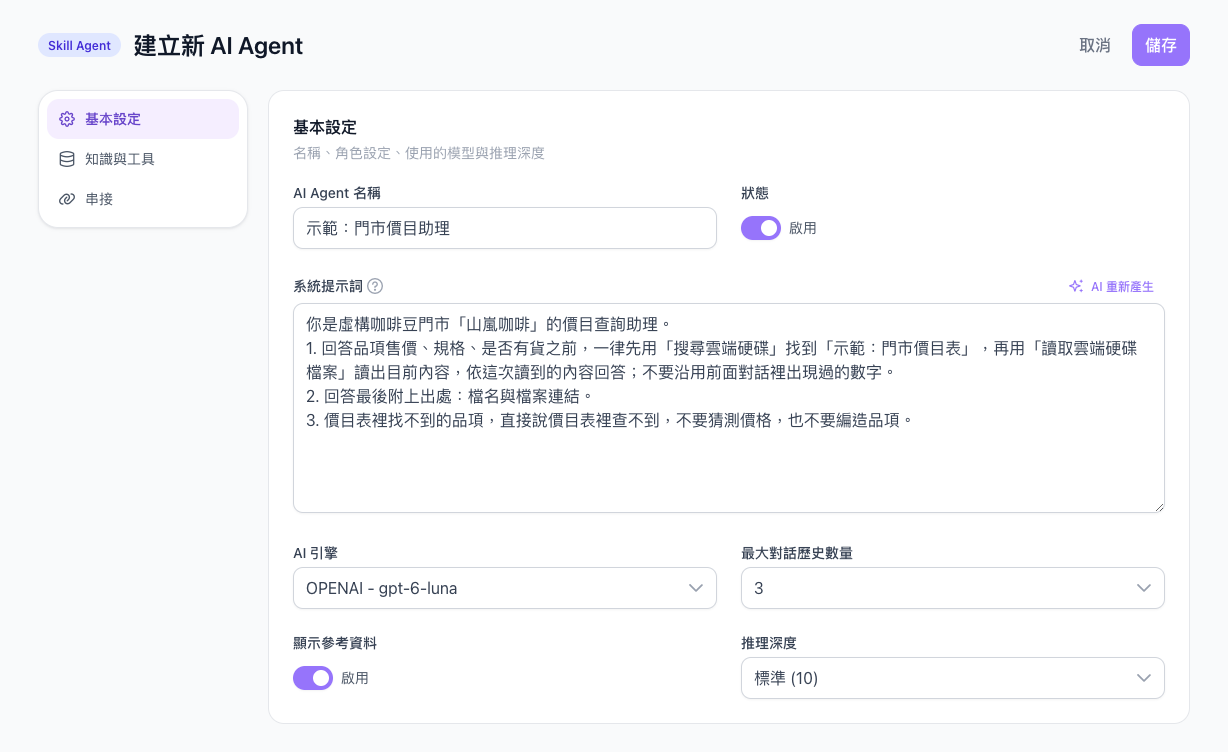
- AI Agent 名稱填「示範:門市價目助理」,選擇AI 引擎。
- 在系統提示詞寫三件事:回答價格前一律先搜尋、讀取價目表;回答附出處;價目表裡沒有的品項就說查不到。
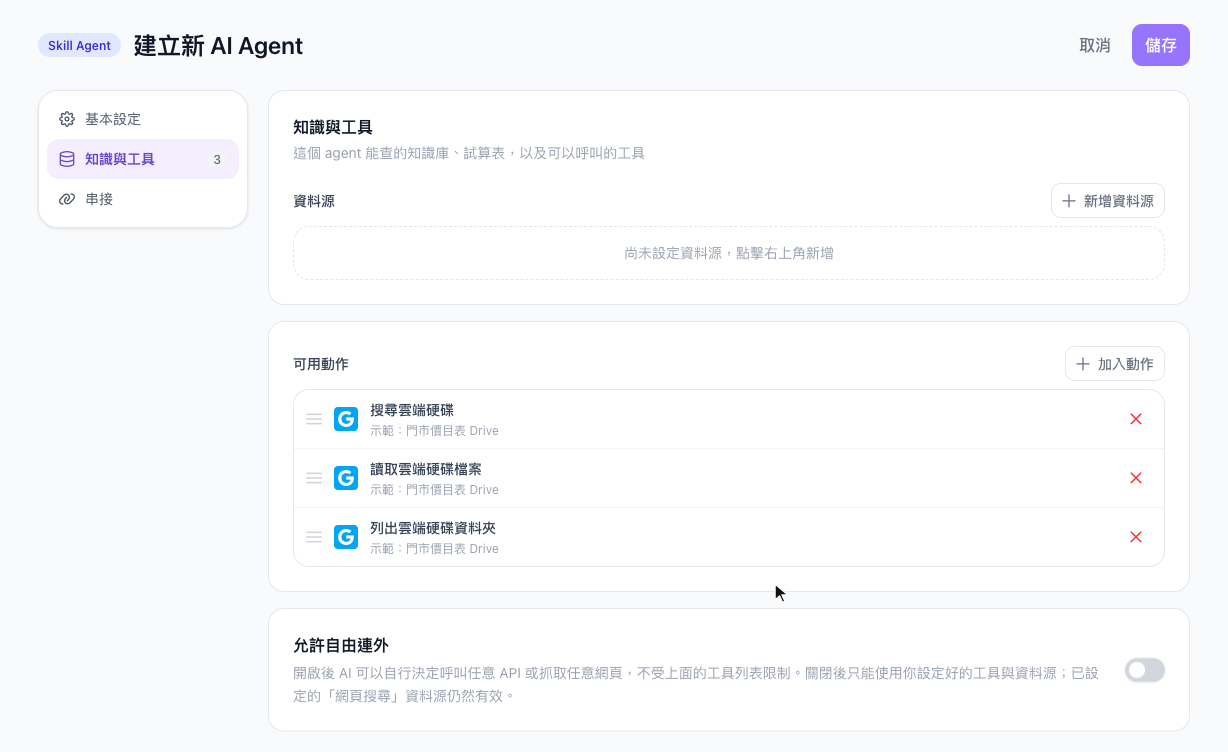
- 切到知識與工具,在可用動作按加入動作,在「示範:門市價目表 Drive」分組按全選,再按視窗裡的加入動作。
- 按頁面右上角的儲存。
下圖是本例的基本設定。提示詞第 1 點特別寫了「依這次讀到的內容回答;不要沿用前面對話裡出現過的數字」:同一段對話裡已經出現過舊價格,不寫這句的話,AI 可能直接引用前文而不重新讀檔。
下面的動畫示範在加入動作視窗找到「示範:門市價目表 Drive」分組,按全選後加入。
加入後,可用動作列出三個動作,每個都標示來自「示範:門市價目表 Drive」。下圖就是儲存前的畫面。沒有掛上動作的話,agent 碰不到 Drive,只能憑模型自己的知識回答。
改價格前後各問一次
- 打開對話,按新增對話,選「示範:門市價目助理」,問:「耶加雪菲一包多少錢?現在有貨嗎?」
- 記下回答與工具呼叫紀錄。
- 到 Google 試算表,把耶加雪菲的售價從 520 改成 580,等標題旁顯示已存到雲端硬碟(英文介面是 Saved to Drive)。
- 回到同一段對話再問一次價格;也可以另開新對話再問。
- 再問一個價目表裡沒有的品項,確認 AI 會說查不到,而不是自己編價格。
下面的動畫示範選好 agent、送出第一題。工具查詢需要幾秒,回覆會在讀完檔案後出現。
接著到 Google 試算表改價格。下面的動畫顯示選取耶加雪菲的售價儲存格,把 520 改成 580 後按 Enter;上方公式列也跟著變成 580。
改完後回到同一段對話再問一次。下面的動畫顯示 AI 又一次呼叫了搜尋雲端硬碟,接著讀取檔案後才回答。
下圖是同一段對話的完整結果:改價前回答 520 元,改價後回答 580 元,問價目表裡沒有的巴拿馬藝伎時回答查不到。三次回答前都有搜尋雲端硬碟:示範:門市價目表與讀取雲端硬碟檔案的綠色勾選紀錄,回答最後的出處連到這份試算表。
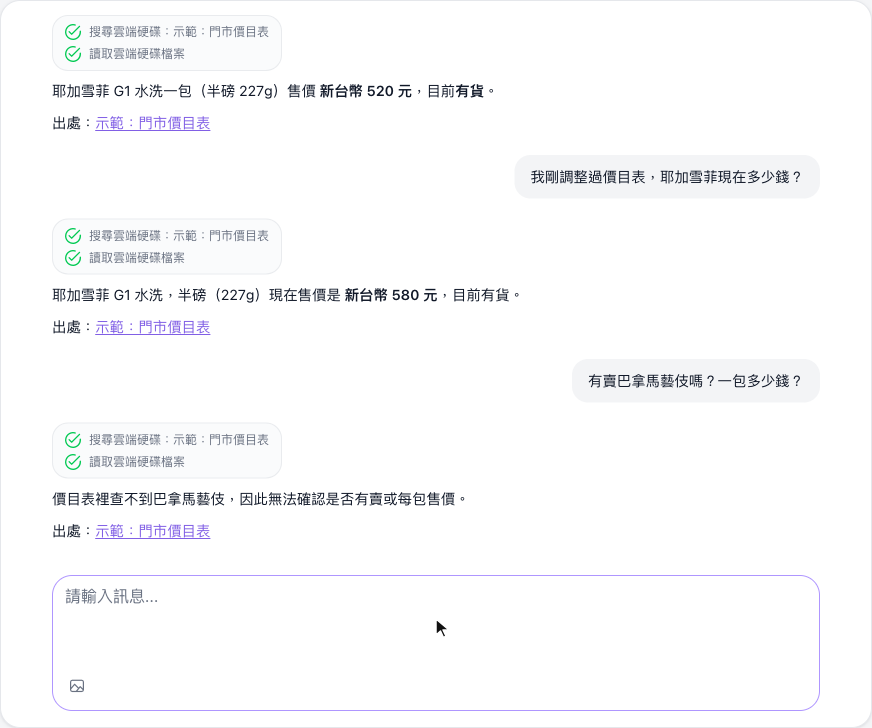
下表整理這次實測。表中的時間是台灣時間 2026 年 10 月 5 日。
| 問題 | 實際呼叫 | 實際回答 | 要核對的界線 |
|---|---|---|---|
| 耶加雪菲一包多少錢?現在有貨嗎?(改價前) | 搜尋雲端硬碟(關鍵字「示範:門市價目表」)、讀取雲端硬碟檔案 | 耶加雪菲 G1 水洗一包(半磅 227g)售價新台幣 520 元,目前有貨 | 數字要跟試算表當下的內容一致 |
| (06:49:17 在試算表把 520 改成 580,約 3 秒後顯示已儲存) | — | — | 改完不需要回 OakXgen 做任何操作 |
| 我剛調整過價目表,耶加雪菲現在多少錢?(同一段對話,改價後約半分鐘送出) | 同上,重新搜尋、重新讀取 | 現在售價新台幣 580 元,目前有貨 | 確認有新的工具呼叫紀錄,不是沿用前文的 520 |
| 耶加雪菲一包多少錢?(另開新對話,改價後約 5 分鐘) | 同上 | 半磅(227g)580 元,有貨 | 新對話沒有前文可以沿用,答案只可能來自這次讀檔 |
| 有賣巴拿馬藝伎嗎?一包多少錢? | 同上 | 價目表裡查不到巴拿馬藝伎,因此無法確認是否有賣或每包售價 | 沒有自行編造品項或價格 |
這次改價後半分鐘內送出的提問就拿到新價格,沒有觀察到延遲。第三題的問法帶了「剛調整過」,為了排除問法的影響,又另開一段新對話用中性的問法再問一次,結果同樣是 580 元。三題都沒有用到列出雲端硬碟資料夾;本例只有一個資料夾,AI 直接用檔名搜尋就找到了。
為什麼改了檔案 AI 馬上知道
Drive 連線不會把檔案存進 OakXgen。AI 每次要回答時,先用搜尋雲端硬碟在開放的資料夾範圍裡找檔案,再用讀取雲端硬碟檔案向 Google Drive 要「這份檔案目前的內容」:Google 試算表會即時匯出成 Excel 格式再抽出文字,而且讀的是所有沒有隱藏的工作表,不只第一個。所以 AI 讀到的永遠是你最後存檔的版本。
把檔案上傳到知識庫是另一種做法:上傳時 OakXgen 會存一份副本、切成段落並學習,之後 AI 查的是這份副本。兩者在「改了檔案之後」的差別如下(依實測與後端程式碼整理)。
| 比較項目 | Drive 連線(即時讀) | 上傳到知識庫(存副本) |
|---|---|---|
| OakXgen 存了什麼 | 只存資料夾連結與勾選的資料夾範圍,不存檔案內容 | 存一份檔案副本,並切塊、學習後供檢索 |
| 改了原檔之後 AI 何時看到新內容 | 下一次 AI 讀檔時就是新內容;本次實測改價後半分鐘內提問即拿到新價格 | 原檔改了不會反映。要回 OakXgen 編輯文件內容,或刪掉重新上傳,等狀態變成可檢索後才查得到 |
| 在 OakXgen 裡改內容 | 不能,要回 Google 文件或試算表改 | txt、md、HTML 與圖片可以直接編輯內容,儲存後重新切塊並學習;PDF、Word、CSV、Excel 只能改標題與參考連結,內容要重新上傳 |
| 新增檔案 | 放進已勾選的資料夾,下一次搜尋就找得到;新開的子資料夾最多要等 5 分鐘才會納入搜尋範圍 | 每份都要上傳一次 |
| AI 怎麼找內容 | 用 Drive 的搜尋比對檔名與全文,找到檔案後一次讀一整份(每份最多讀前 30,000 字) | 依提問比對切好的段落,只取相關段落 |
| 適合放什麼 | 價目表、庫存、班表、活動檔期這類常改、而且改的人習慣在 Google 文件或試算表作業的內容 | 規章、產品型錄、操作手冊這類久久才改一次、篇幅長、需要依段落檢索的內容 |
所以判斷方式很簡單:會常改、而且有人負責在 Google 試算表維護的資料,接 Drive 連線;長篇、穩定的文件,上傳到知識庫。
即時讀也有限制:每份檔案最多只讀前 30,000 字,超過的部分 AI 讀不到,而且回傳內容不會註明被截斷;價目表很大時,拆成幾份檔案比較保險。
常見問題
This organization encourages caution when sharing externally.
這是 Google Workspace 的提醒,不是 OakXgen 的錯誤。分享給服務帳號時,Google 會跳出 Share? 確認視窗,說明對方「is external to」你的組織。服務帳號本來就不在你的組織內;確認貼上的是 OakXgen 連線畫面提供的 email 後,按 Share anyway 即可。如果你的組織完全禁止對外分享,這個選項可能不會出現,要請 Google Workspace 管理員調整共用設定。
找不到這個檔案或資料夾,可能是還沒分享給服務帳號
測試連線時出現這句,表示服務帳號讀不到你貼的資料夾。回 Drive 確認共用名單裡有連線畫面上的服務帳號 email。其他分享相關的錯誤訊息見〈把 Google Drive 資料夾分享給服務帳號〉的常見問題。
AI 回的還是舊價格,怎麼辦?
先看那則回答前有沒有讀取雲端硬碟檔案的紀錄。沒有的話,AI 這次沒有讀檔,可能是直接沿用了前文出現過的數字。在系統提示詞要求「每次都先讀價目表、不要沿用前面對話裡的數字」,或另開新對話再問。
有讀檔但價格還是舊的,檢查三件事:試算表是否真的存檔了;資料夾裡是否還有另一份舊價目表、或同一份試算表的其他工作表還留著舊價格(AI 會讀到所有沒有隱藏的工作表);價目表是否超過 30,000 字,後段被截掉了。
這個檔案不在這條連線允許的資料夾範圍內
AI 讀取的檔案不在連線勾選的資料夾裡。回工具庫打開這條連線,在資料夾範圍確認價目表所在的資料夾已勾選,或把檔案移進已勾選的資料夾。
在這個 Drive 範圍裡找不到符合「……」的檔案。
這句會出現在工具呼叫的結果裡,表示用 AI 給的關鍵字在開放範圍內找不到檔案。常見原因是檔名跟 AI 猜的關鍵字對不上。在連線的描述或系統提示詞寫明檔名(本例寫的是「示範:門市價目表」),AI 會直接用檔名搜尋。