外觀
這篇用一個虛構家電品牌「示範家電」為例:同一個 SCRM 帳號底下有「售後服務」與「VIP 會員」兩組客服,各自要一顆說法、規則都不一樣的 AI。看完後,你可以把 SCRM 的每個客服組織分別接到不同的 AI 代理,看懂串接清單上的狀態,並知道改接時會影響到誰。
開始前
你需要 OakXgen 的編輯 Agent權限、一筆可用的 AI 引擎,以及在目標 SCRM 帳號具有管理員權限(OakXgen 與 SCRM 要用同一個 email 登入)。串接的基本條件與解除方式見 SCRM 串接:選帳號就自動接好。
本篇的串接操作與狀態都在正式站實際做過;LINE 端的訊息分流需要真人手機傳訊息,沒有用真實 LINE 訊息實測,對話怎麼分到各組織、再送到哪顆 AI,是依 SCRM 與 OakXgen 的程式邏輯說明,並在各段標明。
這個例子會用到四個地方,下表說明每個設定在哪裡、在分流中負責什麼。
| 項目 | 在哪裡設定 | 在這個例子裡的作用 |
|---|---|---|
| 客服組織 | SCRM 客服中心 → 客服中心設定 → 組織 | 建「示範:售後服務」與「示範:VIP 會員」,決定每段對話由哪一組負責 |
| Channel agent | OakXgen AI 代理 → 新增代理 → SCRM AI | 建「示範:售後客服 AI」與「示範:VIP 客服 AI」,各寫自己的角色與規則 |
| SCRM 串接 | agent 的串接分頁 → 新增串接 → SCRM | 每顆 agent 只接自己負責的那個客服組織 |
| AI 開關 | SCRM 組織的自動化 → 轉客服 → 開啟 AI Agent | 對話的 AI 開關打開,訊息才會轉給該組織的 AI |
在 SCRM 建立兩個客服組織
- 在 SCRM 進入客服中心,打開客服中心設定,切到組織,按新增組織。
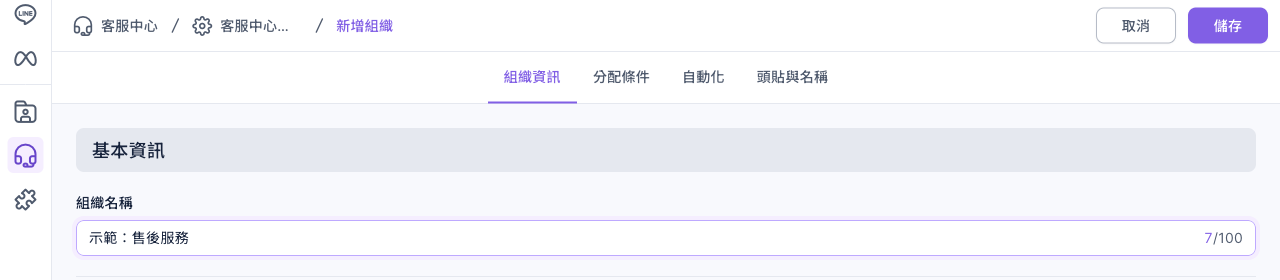
- 在組織資訊的組織名稱填「示範:售後服務」,按右上角的儲存,看到新增組織成功。
- 用同樣方式再建一個「示範:VIP 會員」。
下圖是新增組織頁的上半部:上方有組織資訊、分配條件、自動化、頭貼與名稱四個分頁,組織名稱已填入「示範:售後服務」,右上角是取消與儲存。
本例只建組織、沒有開啟分配條件的接受系統自動分配,所以實際上不會有對話自動分到這兩組;要讓客人的對話分進來,見下方〈對話怎麼分到各組織的 AI〉。組織的成員、分配條件與自動化設定,由 SCRM 的客服中心設定管理。
建立兩顆 Channel agent
- 在 OakXgen 的AI 代理按新增代理,選 SCRM AI,再選空白開始。
- AI Agent 名稱填「示範:售後客服 AI」,在角色個性與目標寫售後組的規則,例如保固一年、維修約 7 個工作天、不能事先承諾免費維修。
- 選擇 AI 引擎,按儲存。
- 再建一顆「示範:VIP 客服 AI」,角色個性改寫成 VIP 專線的語氣與權益,例如稱呼客人「貴賓」、送修期間免費提供同級代用機。
兩顆分開建,是因為角色個性、場景、資料來源、轉真人條件都是以 agent 為單位設定的。同一顆 agent 沒辦法依客人屬於哪個組織切換語氣或規則,要不同的說法,就是各一顆。本例的兩段角色個性都是自己寫的虛構內容。
把每顆 AI 接到自己的客服組織
- 打開「示範:售後客服 AI」,切到串接分頁,按新增串接,選 SCRM。
- 在帳號清單找到要用的 SCRM 帳號(本例是「OakMega 手冊示範」),帳號底下會列出所有客服組織、預設組織與剛建的兩個組織。
- 在「示範:售後服務」那一列按串接,右上角出現「已串接「OakMega 手冊示範 / 示範:售後服務」」。
- 打開「示範:VIP 客服 AI」,同樣在串接分頁按新增串接 → SCRM,這次在「示範:VIP 會員」那一列按串接。
下面的動畫示範在「示範:售後客服 AI」的串接分頁按新增串接、選 SCRM,等帳號與客服組織清單載入。畫面上只保留示範用的 SCRM 帳號,其他帳號已隱藏,email 已遮罩。
下面的動畫接著在「示範:售後服務」那一列按串接:視窗關閉、右上角出現成功提示,已串接的渠道多了一條「OakMega 手冊示範 / 示範:售後服務」。
兩顆都接好後,再從「示範:VIP 客服 AI」打開同一份清單,會看到下圖的狀態:所有客服組織與預設組織都是未串接;「示範:售後服務」顯示已串接到 AI「示範:售後客服 AI」,按鈕變成改接到這個 AI;「示範:VIP 會員」顯示綠色的已串接到這個 AI,沒有按鈕。
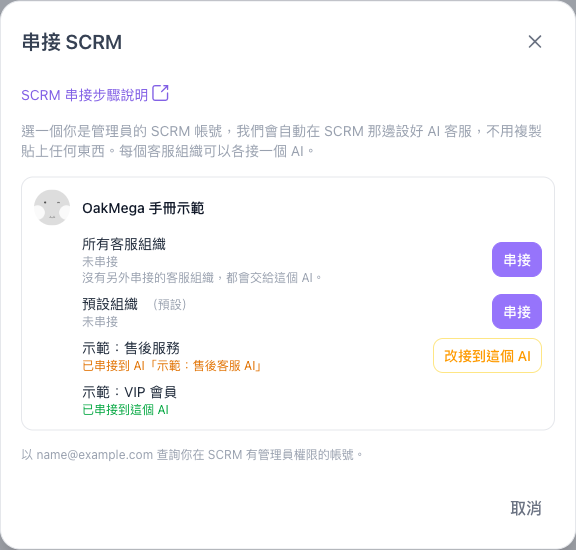
這裡刻意不接所有客服組織。它是「沒有自己串接的組織」共用的那一條,一接上,預設組織跟之後新增、還沒單獨串接的組織,對話都會交給那顆 AI;只想讓兩個部門用 AI 時,留著不接比較單純。兩者的差別見下表。
| 所有客服組織 | 指定的客服組織 | |
|---|---|---|
| 哪些對話會進來 | 負責組織沒有自己串接的對話(包含預設組織,除非預設組織也單獨接了) | 只有負責組織是這個組織的對話 |
| 跟其他串接的關係 | 某個組織單獨串接後,那個組織的對話就改走它自己的那條 | 優先於「所有客服組織」;這條解除後,該組織的對話改走「所有客服組織」那條(有的話) |
| 改接時影響範圍 | 只換掉這一條;已單獨串接的組織不受影響,但所有沒單獨串接的組織會一起換到新的 AI | 只影響這一個組織;原本的 AI 收不到這個組織的對話,其他組織照舊 |
| 適合的用法 | 先讓一顆 AI 顧全部,或當作沒特別規劃的組織的備援 | 部門、品牌各自要不同的 AI |
改接到這個 AI:把一個組織換給另一顆 AI
同一個客服組織同時只能接一顆 AI。要換人接手時,從新的那顆 agent 按改接到這個 AI,不用先到舊的那顆解除。
- 在「示範:VIP 客服 AI」的串接分頁按新增串接 → SCRM。
- 在「示範:售後服務」那一列(狀態是已串接到 AI「示範:售後客服 AI」)按改接到這個 AI。
- 確認視窗寫明目前接在哪顆 AI;確定要換,按紅色的改接到這個 AI。
確認視窗的原文是:「「OakMega 手冊示範 / 示範:售後服務」已串接到 AI「示範:售後客服 AI」。每個客服組織只能接一個 AI,改接後原本那邊就收不到訊息了,確定嗎?」,下方有取消與改接到這個 AI兩個按鈕。
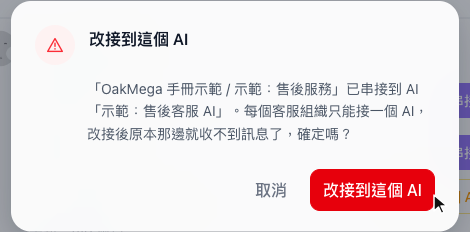
下面的動畫示範在「示範:售後服務」那一列按改接到這個 AI、在確認視窗按紅色的改接到這個 AI,最後右上角出現「已串接「OakMega 手冊示範 / 示範:售後服務」」。
改接完成後,「示範:VIP 客服 AI」的已串接的渠道同時有兩條:VIP 會員與售後服務。一顆 AI 可以同時接好幾個客服組織;限制只在反方向:一個組織同時只能接一顆 AI。
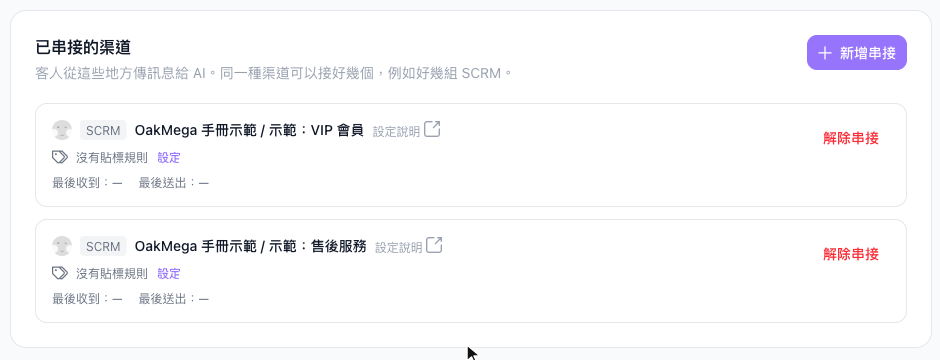
原本的「示範:售後客服 AI」則失去這條串接。打開它的串接分頁,會看到還沒有串接任何渠道。,原本那一列整個不見,不是顯示停用。
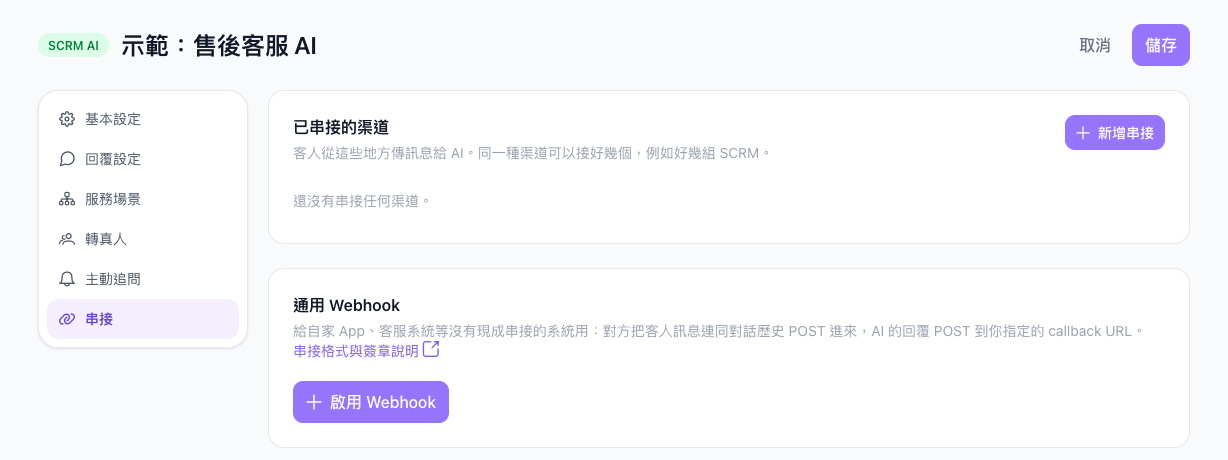
示範完後,本例再從「示範:售後客服 AI」對「示範:售後服務」按一次改接到這個 AI,恢復成售後接售後、VIP 接 VIP。改接只動那一列:兩次改接過程中,「示範:VIP 會員」一直接在「示範:VIP 客服 AI」上。
每一列的狀態代表什麼
清單上每個範圍(所有客服組織或某個客服組織)各自顯示一個狀態。OakXgen 每次打開清單都會向 SCRM 查詢這個範圍目前把對話送到哪個網址,再比對是不是自己的哪一條串接。下表的「判斷依據」是依 OakXgen 程式邏輯整理。
| 狀態 | 意思 | 判斷依據 | 這一列的按鈕 |
|---|---|---|---|
| 未串接 | 這個範圍還沒有接任何 AI | SCRM 上這個範圍沒有 AI 客服網址 | 串接 |
| 已串接到這個 AI | 已經接在你正在編輯的 agent | 網址指向這顆 agent 的串接 | 無 |
| 已串接到 AI「…」 | 接在同一個 OakXgen 工作區的另一顆 agent,引號內是它的名稱 | 網址指向同工作區其他 agent 的串接 | 改接到這個 AI |
| 已串接到其他組織的 AI | 接在別的 OakXgen 工作區的 agent,所以不顯示名稱 | 網址指向其他工作區 agent 的串接 | 改接到這個 AI |
| 已串接到其他系統 | 接的不是 OakXgen 目前有效的串接,例如其他 AI 客服系統,或指向已解除的舊串接 | 網址不是 OakXgen 的格式,或對不到任何啟用中的串接 | 改接到這個 AI |
綠字代表接在這顆、灰字代表未串接、橘字代表接在別處。看到橘字時先確認目前是誰在用,再決定要不要改接。
對話實測
LINE 端需要真人用手機傳訊息,本篇改在 OakXgen 的對話頁分別選兩顆 agent,問同一個問題,確認兩顆各自照自己的設定回答。後台試聊不經過 SCRM,只驗證 agent 本身;串接是否完成,看的是上面的串接清單與 SCRM 那端的設定(見下一段)。
| 試聊的 agent | 2026 年 10 月 5 日實測問題 | 實際回覆重點 | 要核對的界線 |
|---|---|---|---|
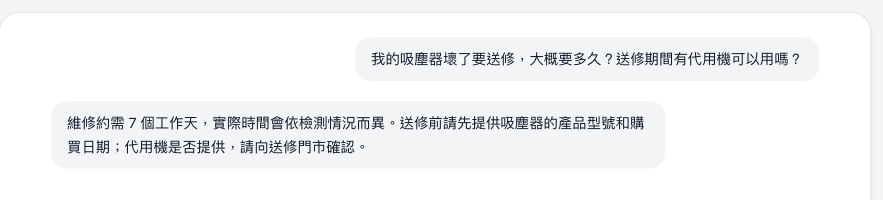
| 示範:售後客服 AI | 我的吸塵器壞了要送修,大概要多久?送修期間有代用機可以用嗎? | 維修約需 7 個工作天;請先提供型號與購買日期;代用機請向送修門市確認 | 售後組的設定沒寫代用機,AI 沒有自己承諾 |
| 示範:VIP 客服 AI | 同上 | 稱呼「貴賓」;送修期間可免費使用同級代用機;附上 VIP 專線服務時間 | VIP 組的設定沒寫維修天數,AI 說要檢測後才能確認,沒有借用售後組的 7 天 |
下圖是「示範:售後客服 AI」的回覆:依它的角色設定回答 7 個工作天,代用機則請客人向門市確認。
下圖是同一題問「示範:VIP 客服 AI」的回覆:開頭稱呼貴賓,說明可免費使用同級代用機,維修天數則說要檢測後才能確認。
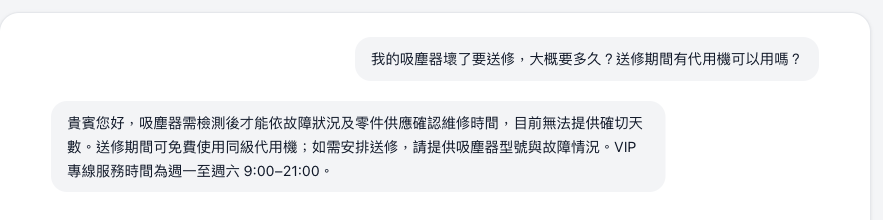
兩顆 agent 的知識互不相通:每顆只看得到自己的角色個性、場景與資料來源。要讓 VIP 組也知道維修天數,要寫進「示範:VIP 客服 AI」自己的設定。
在 SCRM 確認串接已生效
串接成功時,OakXgen 會請 SCRM 為該範圍設好 AI 客服網址,並開通這個 SCRM 帳號的 AI 客服功能。開通後,SCRM 客服組織的自動化分頁會多出 AI Agent 自動化區塊;本例在串接前打開同一頁時沒有這個區塊。
下圖是串接後的「示範:售後服務」編輯頁:自動化分頁最上方出現 AI Agent 自動化,底下的轉客服 → 開啟 AI Agent(每次有對話轉客服時,是否開啟 AI Agent 回覆模式)目前是關閉的。

這個開關決定對話分到這個組織時,要不要自動打開那段對話的 AI 開關。SCRM 只會把 AI 開關打開的對話轉給 AI,所以正式使用前,要在各組織的自動化打開轉客服 → 開啟 AI Agent,或由客服人員在對話裡手動打開 AI。本例的示範組織沒有分到任何對話,維持關閉。
對話怎麼分到各組織的 AI
以下依 SCRM 與 OakXgen 的程式邏輯說明,未用真實 LINE 訊息實測。
客人傳訊息時,SCRM 先看這段對話目前的負責組織,再找該組織的 AI 串接;該組織沒有單獨串接,就改用所有客服組織那條;兩者都沒有,這段對話不會送到任何 AI。負責組織怎麼決定,有兩種方式:
| 方式 | 什麼時候發生 | 結果 |
|---|---|---|
| 系統自動分配 | 對話從非客服轉為客服,而且目前在預設組織 | 依各組織的分配條件(接受系統自動分配、負責帳號、負責標籤)比對;沒有符合就留在預設組織,多個符合依多組織符合條件處理 |
| 客服手動切換 | 客服人員在 SCRM 客服中心把對話改到另一個組織 | 對話改由新組織負責;AI 開關仍開著時,原組織的 AI 收到結束通知,新組織的 AI 接手 |
所以「VIP 會員的對話交給 VIP AI」要兩邊都設好:OakXgen 這邊把 VIP 組織接到 VIP AI;SCRM 那邊用分配條件(例如負責標籤選 VIP 標籤)讓 VIP 客人的對話分到「VIP 會員」組,並讓對話的 AI 開關打開。已經在客服狀態的對話不會因為後來貼了標籤就重新分配;分配條件的完整規則以 SCRM 客服中心的設定說明為準。
AI 回覆時,會從訊息進來的那一條串接送回同一個 SCRM 帳號,不會因為一顆 AI 接了好幾個組織就送錯地方。
常見問題
這個 SCRM 帳號(客服組織)已經串接了別的 AI
在你打開清單之後,有人先把同一列接到別的 AI,按串接時就會出現這句。畫面會重新載入清單,依新的狀態判斷:確定要接手就按改接到這個 AI。
這個 SCRM 帳號沒有這個客服組織
打開清單後,這個客服組織在 SCRM 被刪除了。關掉視窗重新選 SCRM,清單會依 SCRM 目前的組織重新列出。
刪掉 AI 代理後,清單還是顯示「已串接到 AI「…」」
刪除 AI 代理不會自動解除它的 SCRM 串接,SCRM 仍會把該組織的對話送過去,清單也還會顯示那顆 agent 的名稱。刪除 agent 前,先到它的串接分頁按解除串接;已經刪掉的,用另一顆 agent 在那一列按改接到這個 AI接手,不需要時再從新的 agent 解除。
串接好了,客人傳訊息 AI 卻沒有回
先在 SCRM 確認兩件事:這段對話的負責組織是不是你串接的那個組織(或沒有單獨串接、會落到所有客服組織的組織),以及這段對話的 AI 開關有沒有打開。組織的轉客服 → 開啟 AI Agent 預設是關閉的,沒打開時要由客服人員在對話裡手動開。