外觀
看完這篇,你可以把後台介面換成英文或日文,並分清楚「介面語言」跟「AI 回覆客人的語言」是兩件事。
開始前
- 每個帳號都可以改自己的介面語言,不需要任何組織權限。
- 介面語言只影響你自己看到的後台,同一個工作區的其他成員不受影響。
切換介面語言
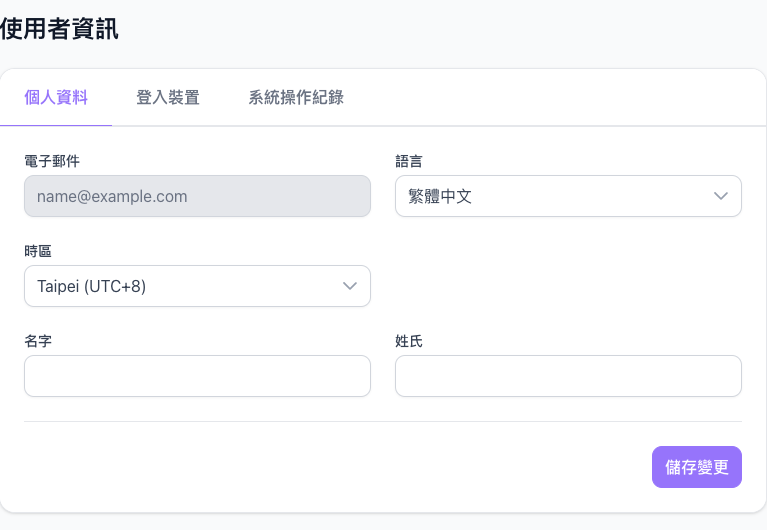
- 點側邊欄左下角的人像圖示,進入使用者資訊頁,停在個人資料分頁。
- 在語言下拉選單選 English、繁體中文或日本語。選項名稱不管目前是哪種語言都一樣,看得懂自己要的那一個就好。
- 按儲存變更,在更新個人資料視窗按儲存。
- 畫面立刻換成新的語言,右上角跳出成功提示,約 1.5 秒後自動回到選擇工作區頁。
下圖是使用者資訊頁的個人資料分頁:右上是語言,左邊是電子郵件(不能修改)與時區,下面是名字、姓氏與儲存變更按鈕。
下面的動畫示範打開語言選單,從繁體中文改選日本語。只選不存,介面還不會變。
下面的動畫示範選好日本語後按儲存變更、在確認視窗按儲存:介面隨即換成日文,提示「プロフィールが正常に更新されました」,接著回到選擇工作區頁。
會換語言的與不會換的
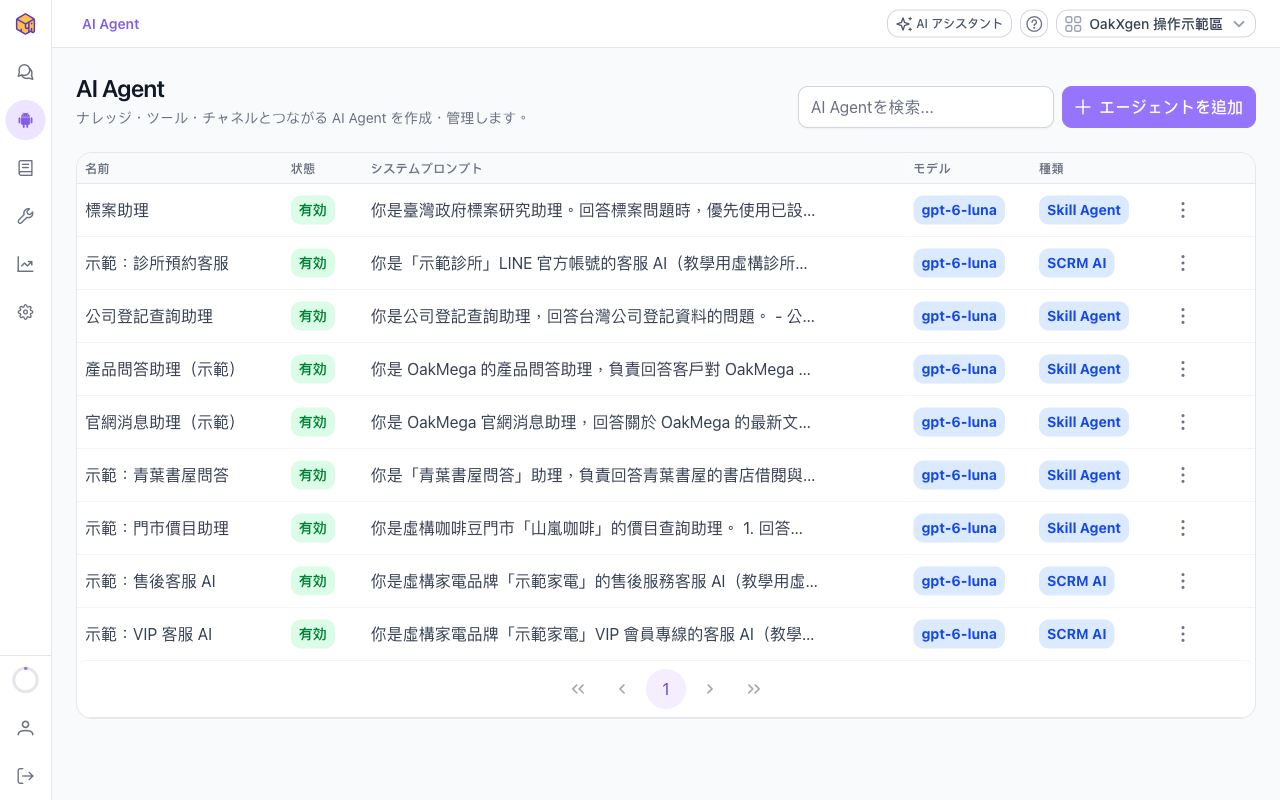
下圖是切換成日本語之後的 AI 代理清單:標題、按鈕、欄位名稱都變成日文,但 agent 名稱與系統提示詞是你自己寫的內容,維持原本的中文。
| 項目 | 會跟著介面語言改變嗎 | 說明 |
|---|---|---|
| 後台的選單、按鈕、欄位、提示訊息 | 會 | 三種語言都有完整翻譯 |
| 你自己寫的內容(agent 名稱、提示詞、場景、知識庫文件) | 不會 | 系統不會翻譯你的資料 |
| AI 回覆客人的語言 | 不會 | AI 一律跟著客人使用的語言回覆;系統忙碌、逾時要送保底訊息時,用的是 agent 的保底語言,見說話方式 |
| 部分伺服器回傳的錯誤訊息(例如串接、上傳圖片失敗) | 不會 | 這些訊息目前一律是繁體中文 |
| 後台的操作手冊按鈕連到的文章 | 不會 | 按鈕文字會翻譯,連到的手冊目前只有繁體中文版 |
語言設定存在哪裡
| 情況 | 用哪個語言 |
|---|---|
| 登入後 | 你在個人資料存的語言。設定存在帳號上,換電腦或換瀏覽器登入也一樣 |
| 還沒登入(例如登入頁) | 這台瀏覽器上次用的語言;第一次開啟時依瀏覽器語言判斷:英文顯示 English,日文顯示日本語,中文(含簡體)與其他語言顯示繁體中文 |
常見問題
選了語言,介面卻沒有變
選完要按儲存變更,並在確認視窗按儲存,介面才會換。只在下拉選單選好不會生效。
個人資料更新失敗
儲存時連線中斷或登入已過期都會出現這個訊息。重新整理頁面、必要時重新登入後再存一次。
換成英文或日文後,有些錯誤訊息還是中文
部分錯誤訊息是伺服器直接回傳的,目前只有繁體中文,不影響功能。把訊息原文貼到手冊搜尋,就能找到對應的處理方式。
延伸閱讀
- 登入裝置與系統操作紀錄:同一頁的另外兩個分頁
- 說話方式:AI 回覆客人的語氣與保底語言
- 角色與權限