外觀
看完這篇,你可以查出自己的帳號在哪些地方還登入著、撤銷不該存在的登入,並匯出自己的操作紀錄。
開始前
查看登入裝置
- 點側邊欄左下角的人像圖示,進入使用者資訊頁。
- 切到登入裝置分頁。每一列是一次仍然有效的登入。
- 剛在別處登入、清單還沒出現時,按右上角的重新整理圖示。
下圖是登入裝置分頁:表格欄位是 IP 位址、登入時間、到期時間,每列最右邊是紅字的撤銷。圖中的 IP 已換成示範用位址。
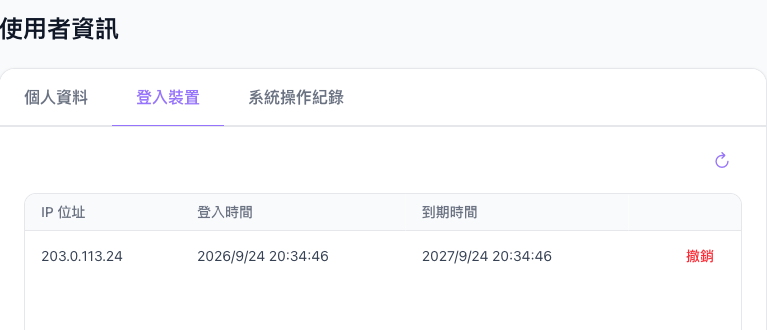
| 欄位 | 意思 |
|---|---|
| IP 位址 | 登入當下的連線 IP。只記 IP,不記裝置型號、瀏覽器或地點 |
| 登入時間 | 這次登入的時間,用你瀏覽器所在的時區顯示 |
| 到期時間 | 這次登入最晚有效到什麼時候,是登入時間加一年 |
清單不會標出「目前這台」是哪一列。只有一列時,那一列就是你現在正在用的登入。
撤銷一個登入
- 在登入裝置分頁找到要撤銷的那一列,例如不認得的 IP,或遺失、借給別人用過的電腦。
- 按撤銷,在確認視窗「確定要撤銷此登入裝置?」按撤銷。
- 看到已撤銷提示,那一列就從清單消失。
下面的動畫示範按撤銷後出現確認視窗:標題是撤銷,下方是取消與紅色的撤銷。示範只開到確認視窗,按了取消,沒有真的撤銷。
撤銷之後,那個裝置下一次對後台做任何操作就會失效,不用等到到期時間,必須重新登入才能繼續用。
| 撤銷哪一個 | 會發生什麼事 |
|---|---|
| 別台裝置的登入 | 那台裝置下一次操作就被擋下,要重新輸入帳號密碼;你自己這台不受影響 |
| 你現在正在用的這一個 | 一樣會撤銷,沒有防呆;你這個瀏覽器下一次操作就會失效,要重新登入 |
| 懷疑密碼外流 | 撤銷只能踢掉已經登入的地方,擋不住對方再登入一次,請同時改密碼 |
匯出系統操作紀錄
- 在使用者資訊頁切到系統操作紀錄分頁。
- 按匯出 CSV,瀏覽器會下載
api_log.csv。
下圖是系統操作紀錄分頁:只有一行說明「匯出最近三個月的 API 操作紀錄(CSV)」與右邊的匯出 CSV按鈕,畫面上不會列出紀錄,要下載檔案才看得到。
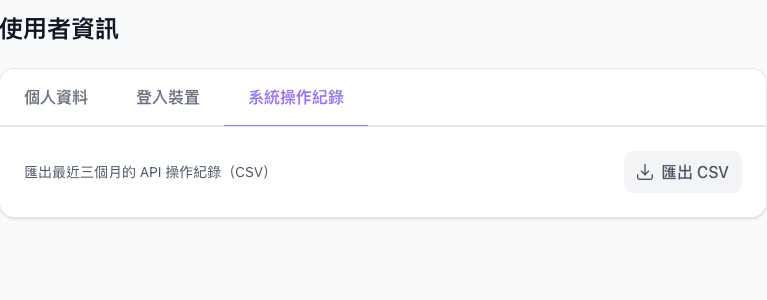
這份紀錄記的是你這個帳號對後台的每一次請求,包括打開頁面時讀取資料,所以筆數很多(測試帳號使用 11 天就有約 4,700 筆)。CSV 的欄位如下:
| 欄位(CSV 原文) | 意思 |
|---|---|
action_dt | 操作時間(台北時間),例如 2026-10-05 14:33:08.944065 |
request_method | GET 是讀取,POST、PUT、DELETE 是新增、修改、刪除 |
request_url | 操作的 API 路徑,例如 /user/sessions/,可以看出動到的是哪一類資料 |
ip_address | 當時的連線 IP |
response_status_code | 結果代碼,200 系列是成功,400 以上是失敗或被拒絕 |
匯出範圍固定是最近 90 天、只有你自己的操作、新的在前,不能自己挑日期或篩選。紀錄不會記你送出的內容(例如提示詞改成什麼),要看設定改了什麼,請到各頁面核對。
常見問題
載入登入裝置失敗
通常是網路中斷或登入過期。重新整理頁面;如果整個後台都要求重新登入,代表這個瀏覽器的登入已經失效(可能在別台裝置被撤銷了)。
撤銷失敗
那筆登入可能已經在別處被撤銷。按右上角的重新整理圖示,確認它是否還在清單上。
匯出失敗
重新整理頁面後再按一次匯出 CSV。紀錄很多時下載需要幾秒鐘,按一次就好。
用 Excel 開 CSV,第一欄的時間無法正確排序
目前檔案除了開頭,每一列的開頭也多了一個看不見的編碼標記字元(BOM),可能讓第一欄被當成文字而不是時間。用 Google 試算表匯入,或在 Excel 用「資料 → 從文字/CSV」匯入,就能正常排序與篩選時間。