外觀
看完這篇,你可以在後台找到每個功能的入口,並從任何頁面打開相關的操作手冊或切換工作區。
開始前
側邊欄:每個圖示通往哪裡
電腦版的側邊欄是左邊一排圖示。滑鼠移到圖示上,會從旁邊滑出一個面板,列出這一區底下的頁面;點面板裡的項目才會跳頁。下圖是滑到日誌與用量時滑出的面板:標題是日誌與用量,下面是目前的工作區名稱,再往下是系統日誌與AI 用量兩個項目。
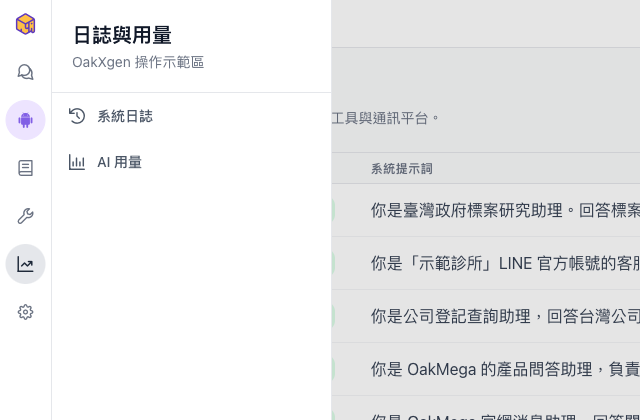
下表由上到下列出側邊欄的圖示,以及誰看得到:
| 圖示 | 名稱 | 底下有什麼 | 誰看得到 |
|---|---|---|---|
| 對話泡泡 | 對話 | 跟 agent 直接對話、試聊 | 有與 Agent 對話權限的人 |
| 機器人 | AI 代理 | 建立與設定 agent | 有檢視 Agent權限的人 |
| 書本 | 知識庫 | 資料夾與文件 | 有檢視資料夾權限的人 |
| 扳手 | 工具庫 | HTTP API、MCP、資料庫、網站、Google Drive 連線 | 有檢視工具權限的人 |
| 折線圖 | 日誌與用量 | 系統日誌、AI 用量 | 有檢視對話紀錄或檢視 AI 用量其中一項權限的人;只有其中一項時,面板只列看得到的那一頁 |
| 齒輪 | 組織設定 | 基礎資訊、使用者管理、角色與權限、AI 引擎 | 只有管理員 |
側邊欄最上方的 OakXgen 標誌會回到選擇工作區頁。最下方由上到下是:
| 位置 | 用途 |
|---|---|
| 圓圈 | 本月免費建置額度,點開看已用多少點,見AI 用量 |
| 人像 | 個人資料,可以切換介面語言、查看登入裝置 |
| 箭頭 | 登出,確認「確定要登出嗎?」後回到登入頁 |
手機版沒有這排圖示,改成點頁首左上角的選單打開抽屜,所有項目都直接列成文字,額度也直接展開顯示。
頁首:麵包屑、AI 助手、操作手冊、工作區
頁首由左到右是:
- 麵包屑:目前在哪一頁,例如「知識庫 › 資料夾名稱 › 上傳檔案」,點前面的層級可以回上一層。
- AI 助手:用一句話請 AI 幫你建立或修改 agent 與場景,見AI 助手。
- 操作手冊(問號圖示):列出跟這一頁相關的手冊文章。
- 工作區名稱:切換到別的工作區。
從目前頁面打開操作手冊
- 點頁首的問號圖示。
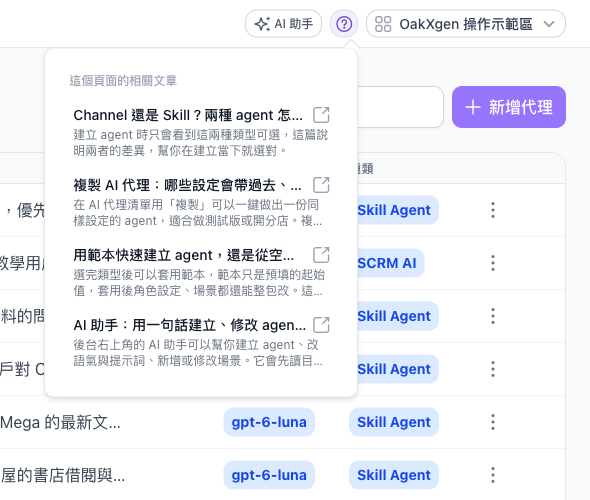
- 跳出的這個頁面的相關文章列出跟目前頁面有關的手冊,每篇有標題與一兩行說明。
- 點文章會在新分頁打開手冊,後台畫面不受影響。
下圖是在 AI 代理清單頁點問號圖示的樣子,列出〈Channel 還是 Skill?〉〈複製 AI 代理〉等跟這頁有關的文章。
有些頁面還沒有對應的手冊文章,那一頁的頁首就不會出現問號圖示。
切換工作區
- 點頁首右上角的工作區名稱。
- 在切換工作區清單點要去的工作區;目前的工作區前面有勾號。工作區超過 8 個時,上方會多一個**搜尋工作區...**欄位。
- 想看全部工作區的卡片,點最下方的管理所有工作區,回到選擇工作區頁。
下面的動畫示範點頁首右上角的「OakXgen 操作示範區」,展開切換工作區清單,最下方是管理所有工作區。
切換後會停在新工作區的同一個功能頁,例如在 AI 代理清單切換,就到新工作區的 AI 代理清單。原本開著的是某個 agent、資料夾或對話時,因為新工作區沒有那個東西,會改帶你到新工作區的對話頁;需要管理員權限的頁面也一樣。
常見問題
側邊欄看不到「組織設定」
組織設定只有管理員看得到。要邀請成員或改 AI 引擎,請工作區的管理員操作,或請他把你的角色改成管理員。
側邊欄少了「知識庫」或「工具庫」
你的角色沒有對應的檢視權限。請管理員到角色與權限確認你的角色勾了哪些能力。
選擇工作區頁的「新增組織工作區」按不了
新增工作區目前只開放 OakMega 內部帳號。要開新的工作區,請聯絡 OakXgen 窗口。