外觀
看完這篇,你可以建立 SCRM 場景,讓 SCRM AI 在客人問到某類問題時,直接送出 SCRM 上已經做好的聊天機器人或訊息範本。
開始前
- 需要一個已經存檔、而且已經串接 SCRM的 Channel agent,以及編輯 Agent權限。素材從這個 AI 串接的那個 SCRM 帳號讀取。
- 要用的聊天機器人或訊息範本,先在 SCRM 上做好,放進同一個資料夾。SCRM 場景挑的是資料夾,不是單一素材。
- 還沒串接 SCRM 的 agent,新增場景時不會出現 SCRM 場景這個選項。
建立 SCRM 場景
- 在 agent 的服務場景分頁按新增場景,選 SCRM 場景,按下一步。
- 填場景名稱、說明與例句,按下一步。
- 在 AI 可以用哪些 SCRM 素材?的聊天機器人或訊息範本下拉選單,選要用的資料夾(兩種加起來最多 10 個)。
- 依需要設定上方的知識庫、API 工具與查詢時的提醒——開了先回答再送素材時,AI 用它們先回答一段。
- 在回覆方式選擇資料夾裡有多個素材時怎麼送,以及要不要開先回答再送素材、讓 AI 依問題調整卡片文字、AI 建議選項,按儲存。
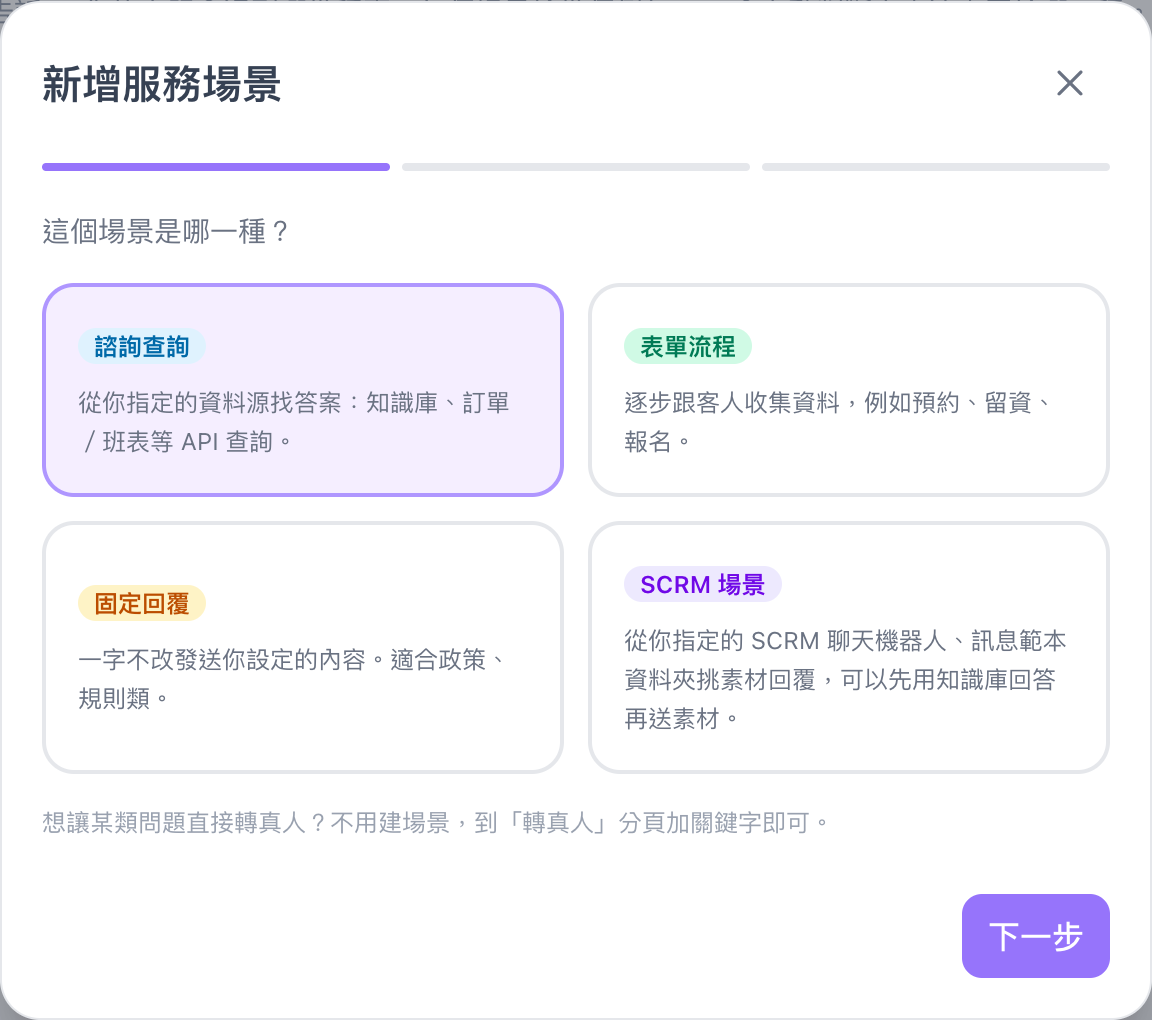
下圖是新增場景的第一步:已串接 SCRM 的 agent 有四種類型,第四格是 SCRM 場景,說明寫著「從你指定的 SCRM 聊天機器人、訊息範本資料夾挑素材回覆,可以先用知識庫回答再送素材。」
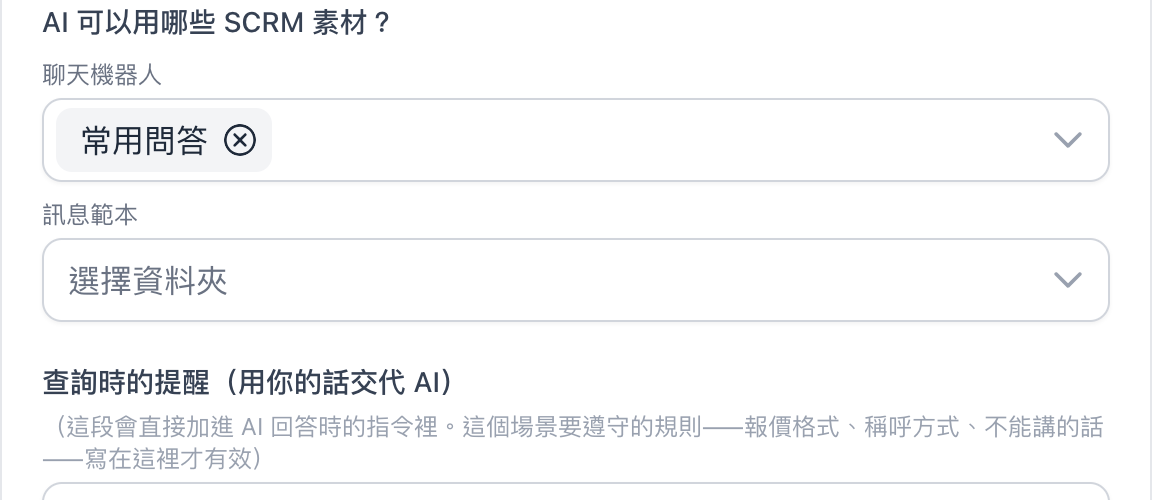
下圖是「示範:VIP 客服 AI」的「保固與維修」場景第三步:聊天機器人選了「常用問答」資料夾(裡面有「保固登錄」「我要報修」等素材),訊息範本沒有選。
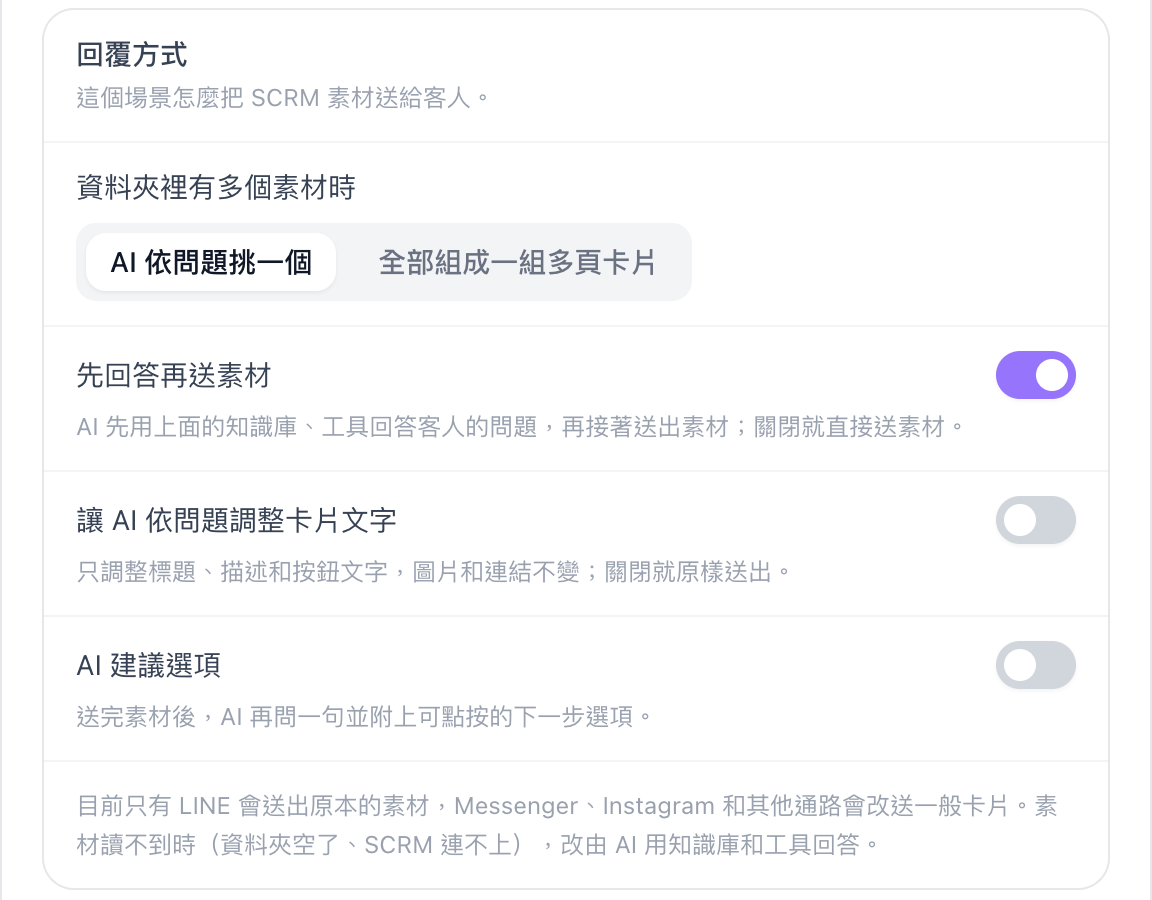
下圖是同一個場景的回覆方式:資料夾裡有多個素材時選 AI 依問題挑一個,打開先回答再送素材,讓 AI 依問題調整卡片文字與 AI 建議選項關閉;最下面的灰字說明 LINE 以外的通路與素材讀不到時的處理方式。
回覆方式的選項
| 選項 | 做什麼 | 什麼時候用 |
|---|---|---|
| AI 依問題挑一個 | AI 看客人這句話與最近的對話,從資料夾的素材裡挑最相關的一個 | 資料夾裡的素材各自回答不同問題,例如「報修」與「保固登錄」 |
| 全部組成一組多頁卡片 | 把素材的卡片組成一則可左右滑動的多頁卡片,最多 10 個素材 | 想一次給客人看全部選項,例如幾個方案並列 |
| 先回答再送素材(預設開啟) | AI 先用場景的知識庫、工具回答客人的問題,再接著送出素材;關閉就直接送素材 | 客人的問題需要一句說明,不想一問就只收到一張卡片 |
| 讓 AI 依問題調整卡片文字 | 只改卡片的標題、描述與按鈕文字,圖片和連結不變;關閉就原樣送出 | 素材文字比較通用,希望貼近客人的問法 |
| AI 建議選項 | 送完素材後,AI 再問一句並附上可點按的下一步選項 | 希望客人看完素材有明確的下一步 |
資料夾很大時,AI 只會從最新的 30 個素材裡挑;只選該層的素材,不含子資料夾。沒開讓 AI 依問題調整卡片文字、只送一個素材時,系統直接送出 SCRM 上的那份素材,送的是 SCRM 當下的最新版本。含進階模組的素材一律原樣送出,不會被拆開組合或改字。
實際送出來長什麼樣
下圖是在後台試聊問「示範:VIP 客服 AI」:「我上個月買的機器想登錄保固,要怎麼弄?」。AI 先回答一句,再從「常用問答」挑了「保固登錄」送出;後台試聊不會畫出 LINE 的素材本身,只顯示「SCRM 聊天機器人「保固登錄」原樣送出」。

各通訊平台的差異
| 通路 | 客人收到什麼 |
|---|---|
| LINE(SCRM) | SCRM 上原本的聊天機器人或訊息範本,按鈕、模組都跟 SCRM 設定的一樣 |
| Messenger、Instagram(SCRM) | 一般卡片,只保留卡片內容 |
| Telegram、Google Chat、Webhook | 同上,改送一般卡片 |
| 後台試聊 | 回答的文字,以及「SCRM 聊天機器人「…」原樣送出」這類提示 |
常見問題
請先建立這個 AI 並串接 SCRM,才能挑選素材資料夾。
還在建立中、或還沒串接 SCRM 的 AI 讀不到素材。先把 AI 存檔、串接 SCRM,再回來編輯場景。
請至少選一個 SCRM 素材資料夾
聊天機器人與訊息範本都沒有選資料夾。至少選一個再儲存。
資料夾空了或 SCRM 連不上,客人會收到什麼
素材讀不到時(資料夾空了、SCRM 連不上),這一輪改由 AI 用場景設定的知識庫和工具回答,客人不會收不到訊息。
解除 SCRM 串接之後,原本的 SCRM 場景怎麼辦
場景還在,也能打開編輯;需要的話把它改成別的類型的場景重建。重新串接後即可繼續使用。