外觀
看完這篇,你可以替 Skill agent 產生網站聊天視窗的嵌入碼,設定哪些網站能用、長什麼樣子,並控制流量不被灌爆。
開始前
- 只有 Skill agent 能用網站 Widget;Channel agent 的串接頁看不到這張卡片。
- 要有這個 agent 的編輯 Agent 權限,串接分頁才會出現網站 Widget 設定卡(見角色與權限)。
- 要能修改網站的 HTML,或請網站管理員幫你把嵌入碼貼到每一頁。
網站 Widget 跟其他串接怎麼選
| 網站 Widget | 對話 API | 通用 Webhook | |
|---|---|---|---|
| 要不要寫程式 | 不用,貼一段嵌入碼 | 要,自己做聊天介面 | 要,自己收發訊息 |
| 訪客看到什麼 | OakXgen 提供的聊天視窗 | 你自己做的畫面 | 你自己的系統 |
| 適合 | 官網、活動頁想快速放一個 AI 客服 | 要把 AI 整合進自家 App 或網站流程 | 已經有客服系統,只想讓 AI 幫忙回 |
啟用網站 Widget
- 打開 Skill agent,切到串接分頁。
- 在網站 Widget卡片按啟用網站 Widget。
- 卡片展開後,最上面是嵌入碼(貼到網站每一頁的
</body>前面),按旁邊的複製圖示複製。 - 在允許的網站輸入你的網址(例如
https://www.example.com),按加入。貼整個網頁網址也可以,系統只會留下https://網域的部分。 - 依需要調整外觀、開場白與建議問題,按右下角儲存。
- 把嵌入碼貼到網站每一頁的
</body>前面,重新整理網頁,右下角(或左下角)就會出現聊天按鈕。
下面的動畫示範在「示範:青葉書屋問答」的串接分頁按啟用網站 Widget:卡片展開,出現嵌入碼、允許的網站、外觀設定,右邊是即時預覽。
允許的網站一個都沒加之前,聊天視窗在任何網站都不會出現。 卡片上會用橘色字提醒:「還沒有加任何網站:加入之前,聊天視窗在任何網站都不會出現。」所以啟用後一定要回來加網址。
設定卡上的每個欄位
下圖是設定好之後的網站 Widget卡片:左邊由上到下是嵌入碼、允許的網站、外觀(主色、位置、視窗標題、主題、頭像網址)、開場白、建議問題、人機驗證與流量上限;右邊的即時預覽照著還沒存檔的設定,顯示視窗標題「示範:青葉書屋線上服務」、開場白與兩個建議問題。預覽下方寫著「這裡顯示的是還沒存檔的設定,無法真的對話。」
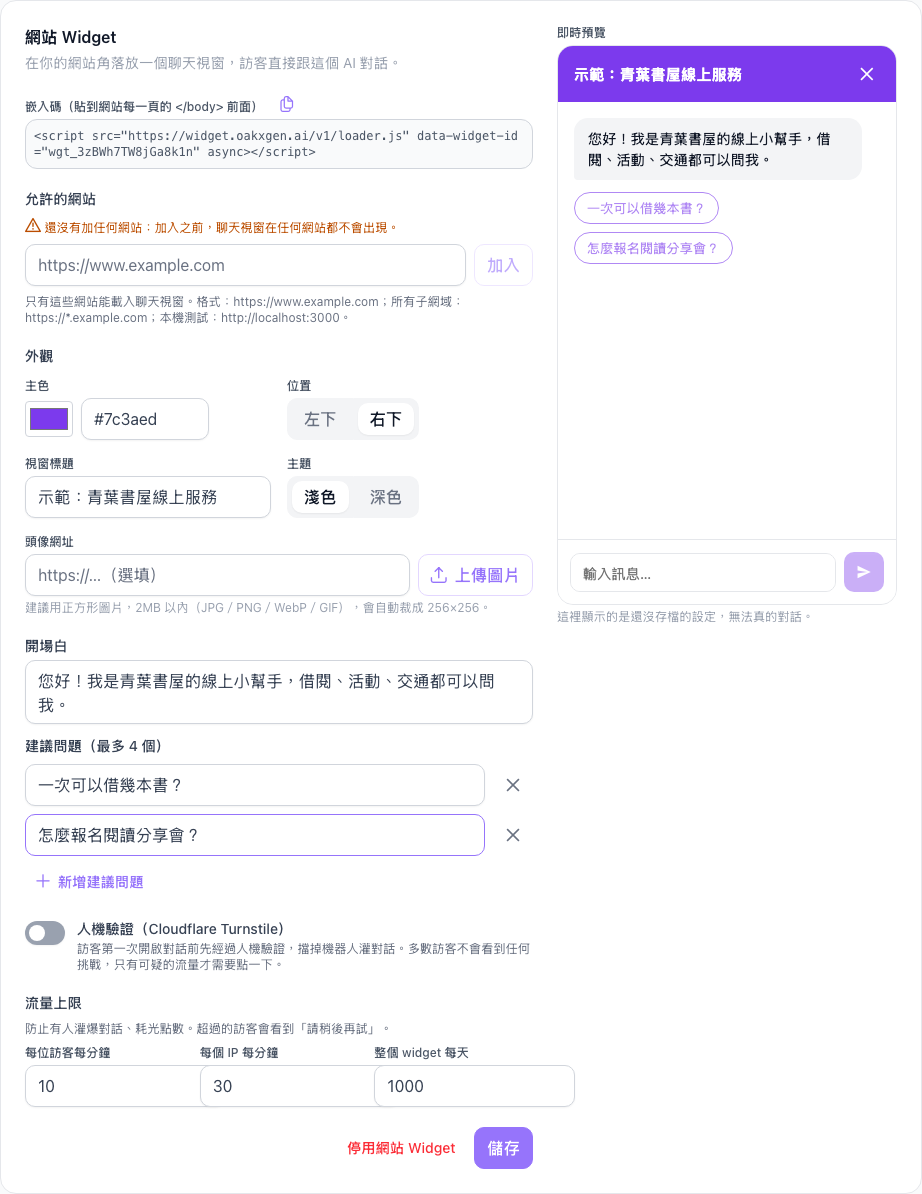
| 欄位 | 說明 | 限制 |
|---|---|---|
| 允許的網站 | 只有這些網站能載入聊天視窗 | 最多 20 個;正式網站要 https://,只有 localhost 可以用 http://;https://*.example.com 代表所有子網域 |
| 主色 | 視窗標題列與按鈕的顏色 | 要是 #RRGGBB 格式,例如 #7c3aed |
| 位置 | 聊天按鈕在網頁的左下或右下 | — |
| 視窗標題 | 聊天視窗頂端的文字 | 最多 40 字 |
| 主題 | 淺色或深色 | — |
| 頭像網址 | 視窗裡 AI 的頭像,可以貼 https:// 網址或按上傳圖片 | 上傳:正方形、2MB 以內、JPG/PNG/WebP/GIF,會自動裁成 256×256 |
| 開場白 | 訪客打開視窗時看到的第一句話 | 最多 300 字 |
| 建議問題 | 開場白下方可以直接點的問題 | 最多 4 個,每個最多 80 字 |
頭像上傳完會出現「頭像已上傳,按「儲存」後生效」,要再按儲存才會換上。
流量上限與人機驗證
網站是公開的,任何人都能打開聊天視窗。流量上限是用來「防止有人灌爆對話、耗光點數」:
| 欄位 | 預設 | 可以填 |
|---|---|---|
| 每位訪客每分鐘 | 10 | 1~60 |
| 每個 IP 每分鐘 | 30 | 1~300 |
| 整個 widget 每天 | 1000 | 1~100000 |
超過上限的訪客會看到「請稍後再試」。填超出範圍的數字,欄位下方會出現「請填 1~60 的整數」這類提示,儲存按不了。
打開**人機驗證(Cloudflare Turnstile)**後,訪客第一次開啟對話前會先經過人機驗證。多數訪客不會看到任何挑戰,只有可疑的流量才需要點一下;驗證沒過時會看到「人機驗證失敗,請重新試一次」。
網站 Widget 的對話跟其他串接一樣算在對外流量、扣點數(見 AI 用量)。對話會出現在對話紀錄,來源是網站 Widget。
停用網站 Widget
按卡片右下角的停用網站 Widget,確認視窗會寫「停用後嵌入碼會立刻失效,網站上的聊天視窗會消失。之後重新啟用會產生新的嵌入碼。」確認後,網站上的聊天視窗立刻消失。
重新啟用會拿到新的嵌入碼,舊的那段不會再生效,記得把網站上的嵌入碼一起換掉。
常見問題
網站上看不到聊天按鈕
依序檢查:
- 嵌入碼有沒有貼在每一頁的
</body>前面,網站有沒有重新發布。 - 允許的網站有沒有加這個網站,網址的協定與網域要完全對上(
https://www.example.com跟https://example.com是不同網站;要涵蓋子網域用https://*.example.com)。 - 加完網址有沒有按儲存。
訪客看到「這個網站沒有被允許使用這個聊天視窗」
訪客所在的網址不在允許的網站清單裡。把那個網址加進去並儲存。
訪客看到「這個聊天視窗目前沒有開放」
網站 Widget 已經停用,或嵌入碼是停用前的舊版本。重新啟用後,把新的嵌入碼換到網站上。
儲存時出現「只有 localhost 可以用 http,正式網站請用 https」
正式網站一定要用 https://。本機測試可以加 http://localhost:3000 這種網址。
訪客看到「對話已過期,請重新整理頁面」
聊天視窗開太久,對話憑證過期了。請訪客重新整理網頁再問一次。