
外觀
看完這篇,你可以修改組織名稱與描述,並決定要不要每週收到 AI 成果週報。
開始前
基本資料只有管理員看得到:點側邊欄左下角的設定,在工作區分組點基本資料。
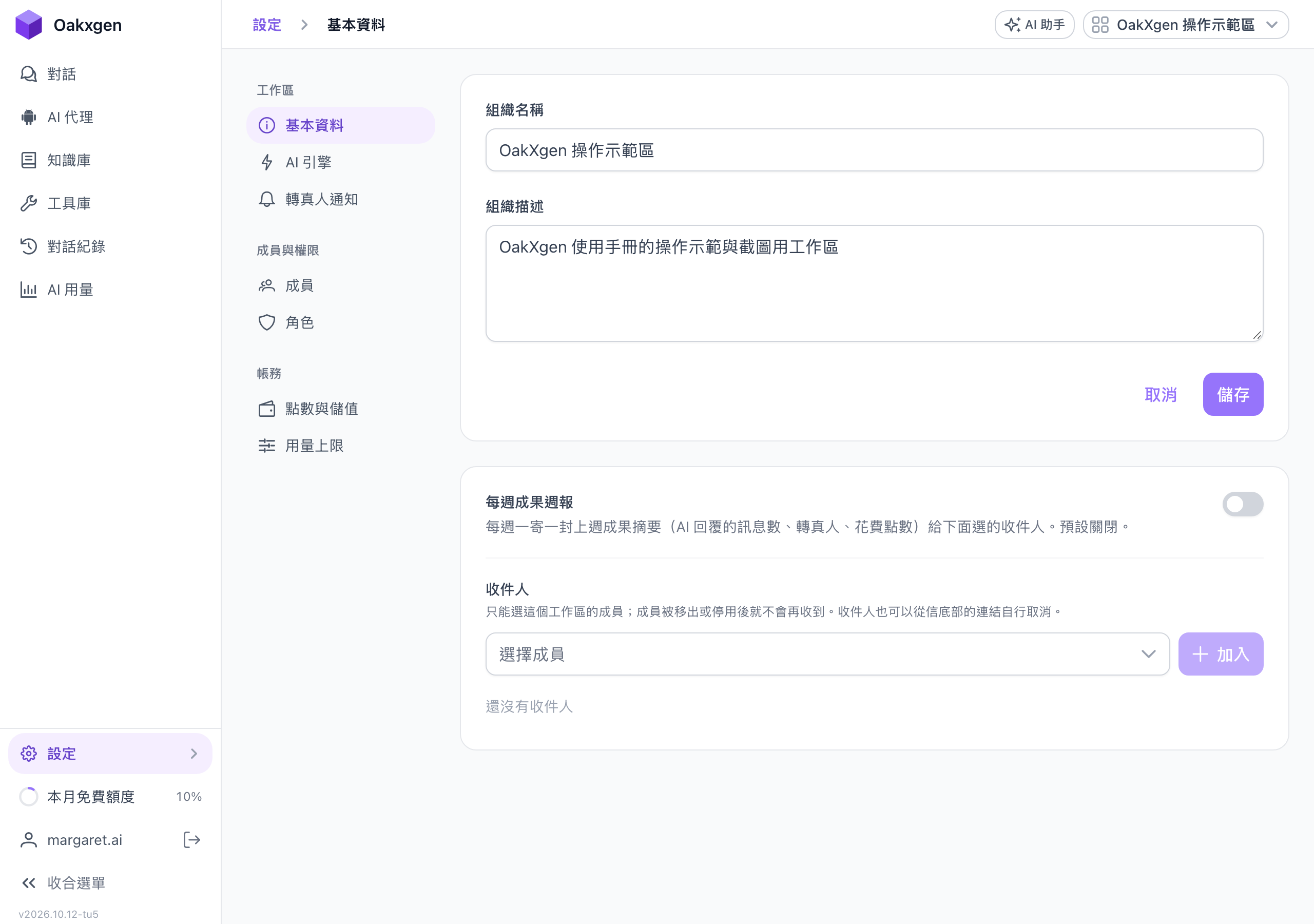
修改組織名稱與描述
- 改組織名稱或組織描述(兩者都必填)。
- 按儲存,看到「組織更新成功」即完成;按取消會還原成目前的內容。
組織名稱會出現在頁首的工作區切換、選擇工作區頁與週報信裡。
每週成果週報
週報預設關閉,要開啟並選好收件人才會寄。開關旁的說明是「每週一寄一封上週成果摘要(AI 回覆的訊息數、轉真人、花費點數)給下面選的收件人。預設關閉。」
- 打開每週成果週報開關,右上角出現「已開啟每週成果週報」(切換立刻生效,不用按儲存)。
- 在收件人的選擇成員挑一位工作區成員,按加入,出現「已加入收件人」。可以重複加入多位。
- 要拿掉某位收件人,按他那一列的移除收件人。
還沒選人時會顯示「還沒有收件人」;開關開著但沒有收件人,週報不會寄出(「選擇至少一位收件人才會寄出」)。
| 項目 | 說明 |
|---|---|
| 什麼時候寄 | 每週一上午 9 點(台灣時間),內容是上週一到週日 |
| 寄給誰 | 你在收件人選的成員;只能選這個工作區的成員,成員被移出或停用後就不會再收到 |
| 內容 | 上週客人傳給 AI 的訊息數(依通路分)、轉給真人的次數、點數使用情形、AI 答不出來的次數與最常答不出來的幾題(附知識缺口頁連結)、客人最常問的題目與使用語言 |
| 不算進去的 | 後台對話頁的測試聊天 |
| 不寄的情況 | 開關關閉、沒有收件人,或上週沒有任何客人提問 |
| 收件人自行取消 | 信件最下方有「不想再收到」連結,點了確認後就從收件人移除,不用登入 |
週報裡「最常問的題目」需要用 AI 把類似的問題併在一起,這部分由平台負擔,不扣工作區的點數。
想隨時看最近 7 天的數字,不用等週報:對話頁上方的最近 7 天成果橫幅是同一套算法,見怎麼新增、切換、找回對話。
常見問題
我是編輯,看不到基本資料
基本資料只有管理員能看與修改。想收週報,請管理員把你加進收件人。
開著週報卻沒收到信
確認自己有在收件人清單裡、帳號沒有被停用,也沒有點過信底的「不想再收到」。上週沒有任何客人提問(後台測試不算)也不會寄。最後檢查垃圾郵件匣。
以前會自動收到週報,現在沒有了
2026 年 10 月 11 日起週報改成預設關閉、由管理員選收件人,既有工作區也一律先關閉。請管理員打開開關並把你加進收件人。